fios de felicidade

Opa! Sorteio do blog Tricô Sem Costura de minha amiga Edna e os prêmios são fios de lã 100 % naturais da Fiolã? Dois ótimos motivos para participar! O Tricô Sem Costura celebrou sua marca de 100.000 visitas através do sorteio de vários fios.

E não é que eu fui uma das agraciadas?

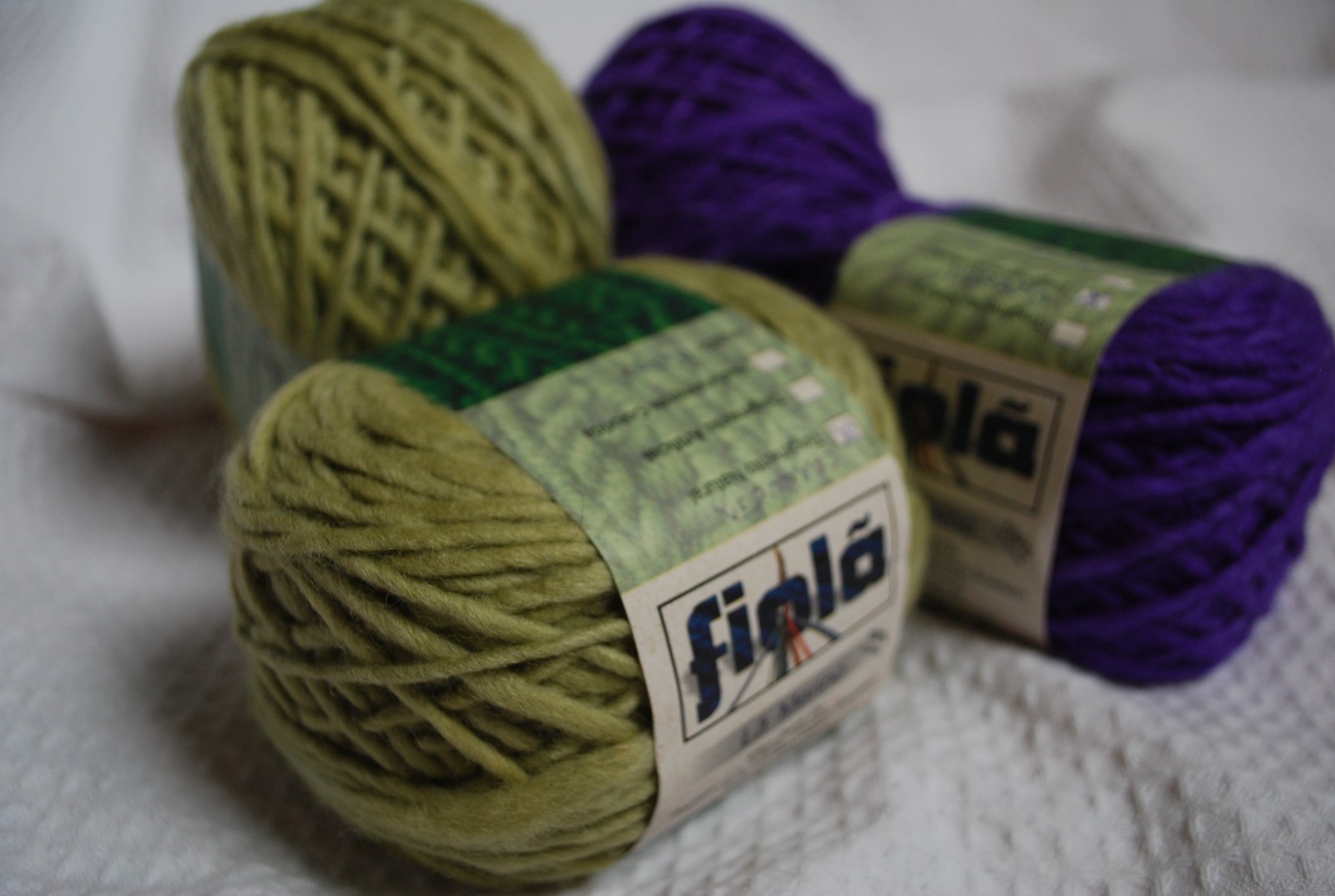
Esperei ansiosamente a chegada desses fios pois tinha muita curiosidade em conhecer o tingimento natural. Após pequeno contratempo dos Correios, que atrasou a entrega dos fios em um mês, enfim chega um pacote recheado de:

  • Dois novelos tingidos naturalmente com carqueja, que resulta em um belíssimo tom verde clarinho
  • Dois novelos tingidos artificialmente na cor violeta, muito vibrante

Duas cores que amo! Muito obrigada Edna e Fiolã! Vocês fizeram uma tricoteira feliz!

Publicado em fio | Marcado com

receita traduzida – Xale Haruni

O belíssimo Xale Haruni está na minha lista de futuros projetos há muito tempo, só esperando a hora certa para ocupar as agulhas!

Quando algumas amigas do grupo de discussão Crazy Knitting Ladies anunciaram que iriam tricotá-lo, achei que seria uma boa pedida pedir a autorização da designer, Emily Ross, para traduzir sua receita para o português. A designer gentilmente me autorizou a fazê-lo e você pode acessá-la em Tradução do Xale Haruni.

tricô em prosa - receita traduzida - Xale Haruni de Emily Ross

Eu gostaria de indicar os links para dois exemplares magníficos executados com essa receita: Haruni da Eliane do blog Lãs e Linhas e o Haruni da Marico do blog Marinoie.

E quem sabe, daqui uns meses, quando minha lista de prioridades diminuir, eu publique as fotografias do meu próprio xale!

ravelry – duas maneiras de adicionar projeto

É na seção projetos (projects) do Ravelry que exibimos todas as peças que realizamos. Escrevi esse tutorial para mostrar duas maneiras simples e rápidas de adicionar um novo projeto à sua página do Ravelry. Além disso vou mostrar como informar todos os dados do projeto incluído.

Resumindo, nesse tutorial você verá:


Como adicionar novo projeto de uma receita cadastrada no Ravelry
Quando a receita do novo projeto está cadastrada no Ravelry (e não está cadastrada na fila de projetos), a maneira mais rápida e simples é adicionar um novo projeto a partir da página da receita.

Para acessar a página da receita iremos fazer uma busca simples. Acompanhe esse processo nas figuras abaixo, onde cada passo foi destacado em vermelho:
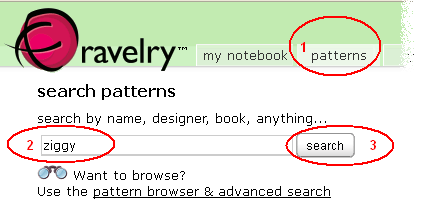
Passo 1: Clique na guia “patterns” (receitas)
Passo 2: Digite o nome da receita do projeto que deseja incluir
Passo 3: Clique no botão “search” (buscar)

Uma página com o resultado da busca de receitas irá aparecer, como ilustra a figura abaixo:

Passo 4: Ao localizar a receita desejada clique no seu nome para acessar sua página

Passo 5: Uma vez na página da receita, procure pelo botão “cast on”, se for receita de tricô, ou pelo botão “crochet”. Esse botão fica localizado na coluna da direita, na parte superior da página da receita, como mostra  a figura ao lado.

Pronto! Depois de clicar nesse botão um novo novo projeto já foi adicionado à sua página de projetos do Ravelry e a página do novo projeto incluído será exibida para que possamos informar todos os seus dados.

Explicarei detalhadamente como informar os dados do novo projeto incluído daqui a pouco. Antes gostaria de mostrar outra maneira de adicionar um novo projeto.

Como adicionar novo projeto de receita cadastrada na fila (queue)
Quando a receita do novo projeto está cadastrada na fila de projetos (ou queue), então a maneira mais simples e rápida é incluir o novo projeto a partir da fila. Cada passo desse processo foi destacado em vermelho na figura abaixo:

Passo 1: Acesse o seu caderno clicando na guia “my notebook
Passo 2: Acesse sua fila de projetos clicando em “queue
Passo 3: Localize a receita do projeto que deseja adicionar e clique em “start project” (iniciar projeto). Pronto! Um novo projeto já foi adicionado à sua página de projetos do Ravelry e essa receita já foi excluída da sua fila de projetos.

Note que a página do novo projeto incluído será exibida com alguns campos preenchidos e outros em branco. Agora explicarei com detalhes como editar os campos do novo projeto.

Como editar os dados de seu novo projeto
Para informar os dados do novo projeto incluído clique no botãoedit project details” (editar detalhes do projeto) localizado na parte superior da página, na coluna da direita.
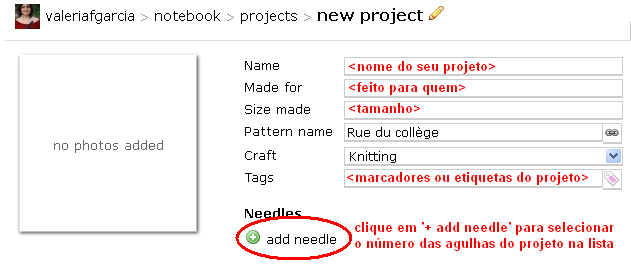
Ao clicarmos nesse botão, a página do novo projeto aparecerá com todos os campos abertos para edição. A página do projeto terá a aparência mostrada na figura abaixo:

Veja na figura acima que o nome da receita (pattern name) e o tipo de artesanato (craft) já aparecem preenchidos. Uma observação: o Ravelry oferece um recurso de organização de projetos que utiliza as etiquetas ou marcadores do projeto informados no campo Tags, mostrado na figura acima.

Como informar o fio utilizado no novo projeto
Na figura abaixo, podemos ver que o novo projeto usado nesse exemplo foi criado com dois fios já preenchidos. Isso aconteceu porque o novo projeto foi incluído a partir da minha fila de projetos (queue) e cadastrei essa receita na fila relacionando-a com esses fios do meu estoque de fios (stash). Podemos ver que são fios do estoque pelo ícone de cesta azul que aparece junto ao nome do fio. Veja:


Digamos que a peça tenha sido executada com o fio Oxford da Aslan. Nesse caso:
a) Informar a quantidade de fio utilizada para a peça no campo “Skeins” (novelos)
b) Excluir o fio que não foi usado clicando no ícone “x” desse fio como mostra a figura

Podemos informar outro fio cadastrado no estoque clicando no link “use stash yarn“(usar fio do estoque), mostrado na parte inferior da figura acima, ou adicionar outro fio clicando no link “+ add yarn” (adicionar fio).

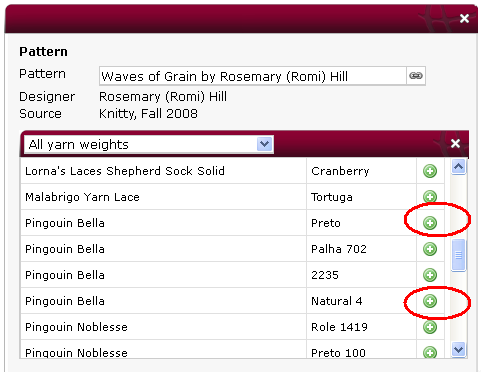
Clicando na opção “use stash yarn” (usar fio do estoque) aparecerá uma lista com todos os fios cadastrados no seu estoque, como mostra a figura abaixo:

Você poderá rolar a lista para baixo e para cima para localizar o fio desejado.

Para incluir o fio na página do novo projeto, clique no ícone verde “+”, destacado em vermelho na figura ao lado.

Depois informe a quantidade de fio utilizada para tricotar a peça no campo “Skeins” (novelos).

Clicando na opção “+ add yarn” (adicionar fio), os campos mostrados na figura abaixo aparecerão e para informar o fio siga os passos destacados na figura:

Passo 1. Informe o nome do fio. Uma boa prática é informar primeiro o nome do fabricante e depois o nome do fio.

Passo 2. Clique no ícone de elos para que o Ravelry localize o fio em sua base de dados.

Passo 3. Quando o resultado da busca for exibido no painel verde, clique sobre o nome do fio para selecioná-lo.

Se o painel verde não aparecer, então trata-se de um fio que ainda não foi cadastrado na base de dados do Ravelry. Não deixe essa oportunidade passar: cadastre você mesmo esse fio seguindo esse tutorial.

Passo 4. Já a opção “closest color” (cor mais aproximada), exibe uma lista para que você selecione o tom mais aproximado do seu fio dentre as opções disponíveis. Por exemplo, se a cor de um novelo é “café”, a cor mais próxima poderia ser “brown” (marrom).

Agora veja a coluna à direita na página do novo projeto. Nessa coluna iremos  informar:

Status:
Os possíveis estados do seu projeto:
In progress >> em andamento
Finished >> finalizado
Hibernating >> hibernando
Frogged >> desmanchado

Grau de satisfação:
Clique aquele que melhor traduz como foi a experiência de executar a receita

Progresso:
Clique na faixa para informar o percentual do andamento do seu projeto

Compartilhar com um grupo:
Exiba a lista e clique no grupo com o qual deseja compartilhar o novo projeto.

Sobre a receita – Minha classificação estrela
Classifique a receita, atribua à ela o número de estrelas que você acha que merece, clicando diretamente sobre as estrelas.

Sobre a receita – Minha classificação de dificuldade
Para informar se você achou a receita de fácil execução ou difícil. Para opinar clique na faixa, que varia de “piece of cake“, que é uma expressão correspondente ao nosso “mamão com açúcar” até o grau mais alto de dificuldade que é “impossible” (impossível).

Sobre o fio – Minha classificação estrela
Não foi mostrado na figura, mas você verá que também existe um painel onde você poderá dar sua opinião sobre o fio utilizado, atribuindo-lhe um número de estrelas.

Lembre-se de salvar os dados informados
Depois de informar todos os detalhes sobre o seu novo projeto, você poderá escrever qualquer observação que deseja no campo “Notes“, mostrado na figura abaixo.

Lembre-se de salvar as informações do seu novo projeto clicando no botão “save changes” (salvar alterações). Do contrário todas as informações digitadas serão perdidas.

Atenção: se você deseja sair do modo de edição dos detalhes do projeto sem salvar os dados informados nos campos então clique no link “close without saving” (fechar sem salvar).

Como excluir projeto
Excluir um projeto é muito simples. Os passos foram destacados na figura abaixo:

Passo 1: Clique em “my notebook” ou em “projects
Passo 2: Baixe a lista de opções do projeto que deseja excluir
Passo 3: Na lista de opções, selecione a opção “delete this project” (excluir este projeto)

Para finalizar, saiba que existe ainda uma opção de incluir novo projeto de uma receita que não foi cadastrada na base de dados do Ravelry, quando tricotamos uma peça usando uma receita pessoal. Vou deixar para explicar numa postagem futura.

Também ficarei devendo um passo a passo de como adicionar as fotografias do novo projeto. Mas acredito que quem não sabe cadastrar um novo projeto poderá se divertir bastante com as informações que escrevi aqui. E a intenção é essa mesma: diversão!

Atualização: veja agora o tutorial sobre como adicionar fotografias do seu projeto!

para uma garotinha sofisticada

Ela acabou de fazer um aninho e eu simplesmente adoro ouvir suas histórias, que acompanho com alegria quando contadas por sua adorável mamãe! Ela é um lindo bebê ruivo, com grandes olhos castanhos, de personalidade forte, é inteligente, encantadora e agora está dando seus primeiros passos.

Foi para essa pequena dama que tricotei o cardigã Baby Sophisticate, criado por Linden Heflin, que gentilmente me autorizou a traduzir sua receita para o português. A tradução pode ser acessada em https://tricoemprosa.com/traducao/baby-sophisticate/.

Casaco Baby Sophisticate

Esse cardigã deveria ter sido entregue juntamente com o Gorro Bebê Urso. Era minha intenção terminá-lo antes de seu aniversário, mas eu tenho esse pequeno problema com prazos, principalmente com prazos de tricô…

Tricotar esse cardigã é muito fácil porque ele não tem costuras. Ele é tricotado aberto na agulha circular, de cima para baixo, ou seja, da gola para a barra. Eu tricotei o tamanho 6-12 meses.

Casaco Baby Sophisticate

A receita pede um fio mais grosso do que aquele que utilizei. Eu tive de fazer alguns ajustes para que o casaco não ficasse muito pequeno:

  • Primeiro eu aumentei a cava das mangas. Depois de colocar os pontos das mangas em espera, montei seis pontos antes de retomar os pontos das costas, fazendo com que a cava dos braços ficasse um pouco maior.
  • As carreiras encurtadas (wrap and turn ou ‘envolver e virar’) que dão forma à gola foram trabalhadas à 30 pontos do final da carreira (não à 22 pontos como pede a receita para o tamanho 6-12 meses).

Casaco Baby Sophisticate

Receita: Baby Sophisticate por Linden Heflin
Fio: Pingouin Noblesse – Cor Cacau 1703
Agulha: circular número US #8 / 5mm de 1m de comprimento
Este projeto no Ravelry: Baby Sophisticate Cacau

She’s just turned one and I simply adore listening to her stories, which I follow with joy when her adorable mother tells them! She’s a beautiful redhead baby, with big brown eyes, strong personality, she’s smart, charming and now she’s giving her first steps.

It was for this young lady that I knitted the Baby Sophisticate cardigan, designed by Linden Heflin, who kindly authorized me to translate her pattern into portuguese. The translation can be accessed at https://tricoemprosa.com/traducao/baby-sophisticate/.

This cardigan should be delivered with the Gorro Bebê Urso. I intended to finish it before her birthday, but I have this little problem with deadlines, especially deadlines of knitting projects…

Knitting this cardigan is very easy because it has no seams. It’s knitted flat on circular needles, top-down, that is, from the collar to the bottom. I’ve knitted the size 6-12 months.

The pattern asks for a thicker yarn than the one I used. I had to make some adjustments so that the cardigan wouldn’t turn out small:

  • First I increased the armhole. After putting the stitches of the sleeves on holder, I casted on six stitches before joining yarn to back, so the armhole would be slightly bigger.
  • The wrapped and turned stitches which gives shape to the collar where worked at 30 stitches from the end (not 22 stitches that the pattern asks for size 6-12 months).

ravelry – fila de projetos

Eu tenho esse costume de associar uma receita à alguém quando estou navegando pelo Ravelry. Uma receita seria um bom presente para minha irmã, outra é a cara da minha enteada, da minha mãe, etc. Outras vezes acho que uma receita daria um bom presente para um chá de bebê.

São essas receitas que costumo adicionar à minha fila de projetos do Ravelry, ou Queue. Aí quando a ocasião se apresenta, seja um aniversário ou chá de bebê, recorro à minha fila de projetos no Ravelry.

Para acessar a sua fila basta clicar na opção queue do menu my notebook como mostra a Figura 01 ao lado.

Basicamente a fila ou queue é onde mantemos uma lista das receitas que gostaríamos de tricotar. Como se fosse uma réplica digital daquelas listas que mantemos em cadernos. Eu acho extremamente útil pelos seguintes motivos:

  • Não perdemos “aquela” receita de vista
  • Podemos ordenar as receitas da lista por prioridade
  • Podemos etiquetar as receitas (usando tags) e mais tarde filtrá-las pelas etiquetas

Nesse passo-a-passo, gostaria de mostrar como criar e manipular sua fila de futuros projetos no Ravelry.

Adicionar a partir da página de uma receita
Se você está navegando pelo Ravelry e encontra uma receita que gostaria de adicionar à sua fila:

  • Se está visualizando um projeto, acesse a página da receita clicando no link do nome da receita
  • A partir da página da receita clique no botão “+ to queue” (adicionar à fila) no topo da coluna direita, como pode ser visto na Figura 02 ao lado.

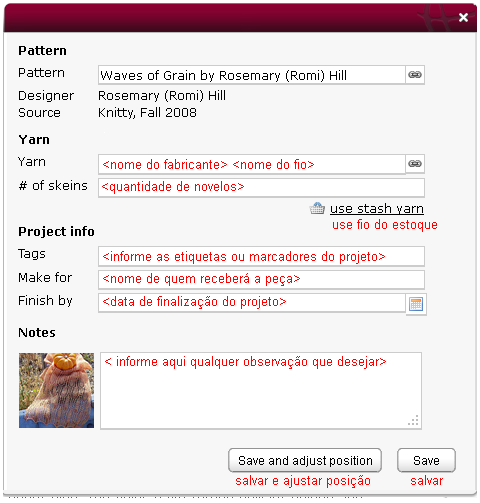
Ao clicar no botão “+ to queue”, um painel se abrirá para você informar alguns dados sobre seu futuro projeto. Você poderá informar o nome do fio que deseja utilizar, para quem deseja tricotar a receita, etc. Veja na figura abaixo o que informar nos campos desse painel:

Eu gostaria de explicar melhor as maneiras de informar o fio que desejamos:

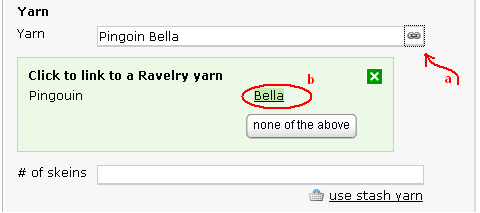
  • Se o fio não estiver cadastrado no seu estoque de fios (stash) então informe o fabricante primeiro e a marca do fio depois, como mostra a figura abaixo. Em seguida: a) clique no ícone de elos de corrente; b) clique no link do nome do fio para relacioná-lo com um fio do banco de dados do Ravelry.

  • Se o fio que deseja usar já está cadastrado no seu estoque (stash) então clique no botão “use stash yarn” para exibir uma lista com os fios do seu estoque e então selecione o fio clicando no ícone “+”, que foi mostrado em destaque na Figura 05 abaixo:

Para saber como cadastrar os fios do seu estoque no Ravelry leia a postagem ravelry – como cadastrar os fio do seu estoque.

Importante: Lembre-se de clicar no botão “Save” ou no botão “Save and adjust position” para salvar os dados informados e finalizar o processo de adicionar uma receita à fila. Ao adicionar uma receita ela é colocada na última posição da fila. Mas clicando no botão “Salvar e ajustar posição” será apresentado um painel onde você poderá reordenar as posições das receitas de sua fila de projetos.

Observação: sempre que visitar a página de uma receita que já foi adicionada à sua fila, você verá que o botão “+ to my queue” não aparecerá mais e que em seu lugar aparecerá o botão “queued”. Ao clicar no botão “queued” será apresentado o painel de ajuste de posição da fila. Se quiser adicionar uma mesma receita duas vezes na sua fila, utilize o método que será explicado a seguir.

Adicionar a partir da fila
Outra maneira de adicionar uma receita à sua fila de projetos é possível quando sabemos o nome da receita que queremos adicionar. Nesse caso, basta acessar a fila e a partir dali clicar no botão “+ add to queue”, mostrado em destaque na Figura 06 abaixo:


Ao clicar no botão “+ add to queue” aparecerá o painel de informações mostrado abaixo. Nesse painel:  a) digite o nome da receita no campo Pattern; b) clique no ícone de elos; e c) selecione a receita desejada na lista de receitas cadastradas no banco de dados de Ravelry.


Informe os demais campos que desejar, como já foi explicado anteriormente e lembre-se de salvar os dados ao final.

Consultar sua fila de projetos
Agora que você já adicionou uma receita na sua fila de projetos, vamos acessar a fila para ver como ela é exibida. Veja na Figura 08 abaixo uma pequena amostra da minha fila:

Veja que as receitas são exibidas em ordem crescente. Na figura podemos ver as receitas do terceiro e quarto lugares. Note que destaquei alguns ícones que se repetem para cada receita da fila. Veja aqui o que significam esses ícones:

a. Clique em Editar para incluir ou alterar alguma informação
b. Clique em Deletar para excluir uma receita da sua fila
c. Arraste e Solte uma receita para reordenar
d. Clique em Mover Para Topo da Fila para mover a receita para o primeiro lugar

Filtrar a fila pelas etiquetas
Retornando à Figura 08 acima, note que também podemos ver as etiquetas ou marcadores que informei para a receita Amused. Ela aparecem em verde e podemos ler “cardigan”, “pulover”, “sem-costura” e “noblesse”. Uma maneira de filtrar a fila é clicar sobre a etiqueta desejada.

Outra maneira é: a) digitar o texto da etiqueta no campo de busca que fica localizado no topo da página, ao lado do botão “+ add to queue” e então b) clicar no botão Search (buscar), como mostra a Figura 09 abaixo:

Assim, quando sua fila atingir um tamanho considerável será mais fácil localizar aquela receita que você reservou para tricotar mais tarde. Espero que se divirtam tanto quanto eu usando esse recurso de Ravelry!