ravelry – como adicionar fotografias do projeto

Quando escrevi o passo a passo no qual expliquei como adicionar um novo projeto no Ravelry, ficou faltando explicar como adicionar as fotografias do projeto. Para mim, é o mesmo que faltar a cereja do bolo! Agora não mais!

Como tenho uma conta no Flickr, na maioria das vezes eu carrego as fotografias do meu projeto para lá e depois, a partir do Ravelry, importo as fotografias do Flickr. Outras vezes, carrego as fotografias a partir do meu computador. São esses os dois métodos que mais uso para adicionar fotografias à um projeto.

Passo 1. Seja qual for o método, o primeiro a se fazer é acessar a página de seu projeto.

Depois clique na guia add photos, que fica localizada na coluna da direita. Veja essa guia em destaque na Figura 01 ao lado.

Importar fotografias do Flickr
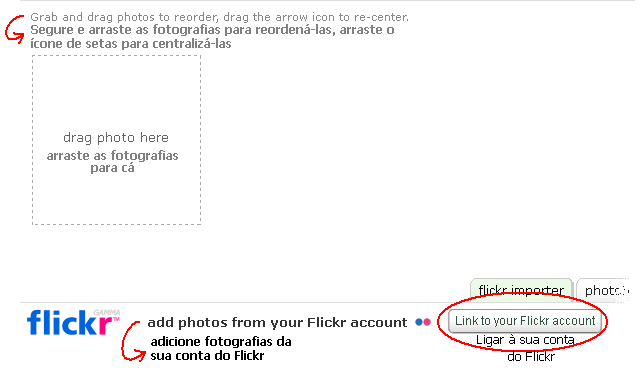
Veja na Figura 02 abaixo o conteúdo da guia Add photos com alguns termos traduzidos:

Para adicionar ao projeto fotografias de sua conta do Flickr, devemos primeiro relacionar a conta do Ravelry à sua conta do Flickr. Esse procedimento será realizado uma única vez.

Passo 2: Clique no botão Link to your Flickr account mostrado em destaque na Figura 02 acima. Em seguida aparecerá para você uma tela para informar usuário e senha de acesso à conta do Flickr. Talvez essa tela nem apareça, caso você já esteja conectada ao Flickr, e nesse caso o Ravelry simplesmente estabelecerá a conexão e exibirá as imagens de sua conta automaticamente. O Ravelry “conversa” muito bem com o Flickr!

Passo 3: Uma vez conectada ao Flickr, clique no botão “Search” (botão Pesquisar), que foi mostrado em destaque na Figura 03, abaixo:

Ao finalizar a pesquisa todas as suas fotografias aparecerão! Veja:


Segure com o mouse a fotografia que deseja cadastrar e arraste-a até o quadrado onde está escrito drag photo here, ou seja, “arraste a fotografia para cá”. Para excluir a fotografia adicionada, clique no “x” correspondente à fotografia que deseja excluir.

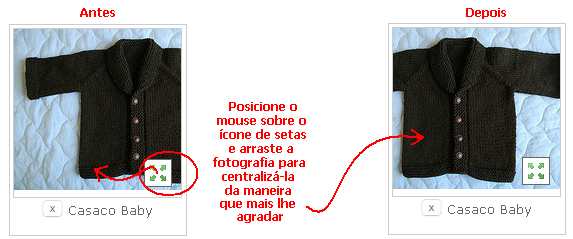
Centralize a fotografia: Agora olhe bem para ver como ficou a fotografia. Frequentemente ela aparece descentralizada. Nesse caso passe o mouse sobre a fotografia até aparecer o ícone de setas verdes, mostrado na figura abaixo. Use essas setas para centralizá-la:

Você pode adicionar várias fotografias à um projeto.

Carregar fotografias a partir do computador
Se você não possui uma conta no Flickr poderá carregar as fotografias do projeto a partir do seu computador. Para isso, siga os passos destacados na Figura 06 abaixo:

Passo 1: Clique na guia upload from computer
Passo 2: Clique no botão “Selecionar arquivo…”. Uma janela se abrirá para que você localize a pasta e o arquivo de imagem contendo a fotografia do seu projeto.
Passo 3: Clique no botão upload, ou “carregar”

A fotografia será colocada no primeiro quadro onde está escrito “drag photo here”, ou seja “arraste a fotografia para cá”. Caso ela apareça descentralizada, veja como centralizá-la na seção Centralize fotografia.

Divirtam-se muito!

ravelry – duas maneiras de adicionar projeto

É na seção projetos (projects) do Ravelry que exibimos todas as peças que realizamos. Escrevi esse tutorial para mostrar duas maneiras simples e rápidas de adicionar um novo projeto à sua página do Ravelry. Além disso vou mostrar como informar todos os dados do projeto incluído.

Resumindo, nesse tutorial você verá:


Como adicionar novo projeto de uma receita cadastrada no Ravelry
Quando a receita do novo projeto está cadastrada no Ravelry (e não está cadastrada na fila de projetos), a maneira mais rápida e simples é adicionar um novo projeto a partir da página da receita.

Para acessar a página da receita iremos fazer uma busca simples. Acompanhe esse processo nas figuras abaixo, onde cada passo foi destacado em vermelho:
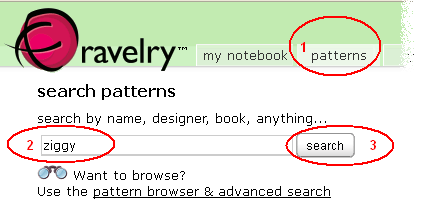
Passo 1: Clique na guia “patterns” (receitas)
Passo 2: Digite o nome da receita do projeto que deseja incluir
Passo 3: Clique no botão “search” (buscar)

Uma página com o resultado da busca de receitas irá aparecer, como ilustra a figura abaixo:

Passo 4: Ao localizar a receita desejada clique no seu nome para acessar sua página

Passo 5: Uma vez na página da receita, procure pelo botão “cast on”, se for receita de tricô, ou pelo botão “crochet”. Esse botão fica localizado na coluna da direita, na parte superior da página da receita, como mostra  a figura ao lado.

Pronto! Depois de clicar nesse botão um novo novo projeto já foi adicionado à sua página de projetos do Ravelry e a página do novo projeto incluído será exibida para que possamos informar todos os seus dados.

Explicarei detalhadamente como informar os dados do novo projeto incluído daqui a pouco. Antes gostaria de mostrar outra maneira de adicionar um novo projeto.

Como adicionar novo projeto de receita cadastrada na fila (queue)
Quando a receita do novo projeto está cadastrada na fila de projetos (ou queue), então a maneira mais simples e rápida é incluir o novo projeto a partir da fila. Cada passo desse processo foi destacado em vermelho na figura abaixo:

Passo 1: Acesse o seu caderno clicando na guia “my notebook
Passo 2: Acesse sua fila de projetos clicando em “queue
Passo 3: Localize a receita do projeto que deseja adicionar e clique em “start project” (iniciar projeto). Pronto! Um novo projeto já foi adicionado à sua página de projetos do Ravelry e essa receita já foi excluída da sua fila de projetos.

Note que a página do novo projeto incluído será exibida com alguns campos preenchidos e outros em branco. Agora explicarei com detalhes como editar os campos do novo projeto.

Como editar os dados de seu novo projeto
Para informar os dados do novo projeto incluído clique no botãoedit project details” (editar detalhes do projeto) localizado na parte superior da página, na coluna da direita.
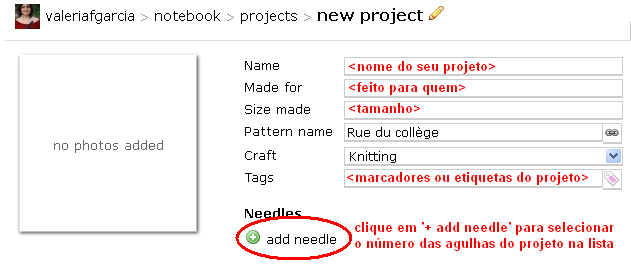
Ao clicarmos nesse botão, a página do novo projeto aparecerá com todos os campos abertos para edição. A página do projeto terá a aparência mostrada na figura abaixo:

Veja na figura acima que o nome da receita (pattern name) e o tipo de artesanato (craft) já aparecem preenchidos. Uma observação: o Ravelry oferece um recurso de organização de projetos que utiliza as etiquetas ou marcadores do projeto informados no campo Tags, mostrado na figura acima.

Como informar o fio utilizado no novo projeto
Na figura abaixo, podemos ver que o novo projeto usado nesse exemplo foi criado com dois fios já preenchidos. Isso aconteceu porque o novo projeto foi incluído a partir da minha fila de projetos (queue) e cadastrei essa receita na fila relacionando-a com esses fios do meu estoque de fios (stash). Podemos ver que são fios do estoque pelo ícone de cesta azul que aparece junto ao nome do fio. Veja:


Digamos que a peça tenha sido executada com o fio Oxford da Aslan. Nesse caso:
a) Informar a quantidade de fio utilizada para a peça no campo “Skeins” (novelos)
b) Excluir o fio que não foi usado clicando no ícone “x” desse fio como mostra a figura

Podemos informar outro fio cadastrado no estoque clicando no link “use stash yarn“(usar fio do estoque), mostrado na parte inferior da figura acima, ou adicionar outro fio clicando no link “+ add yarn” (adicionar fio).

Clicando na opção “use stash yarn” (usar fio do estoque) aparecerá uma lista com todos os fios cadastrados no seu estoque, como mostra a figura abaixo:

Você poderá rolar a lista para baixo e para cima para localizar o fio desejado.

Para incluir o fio na página do novo projeto, clique no ícone verde “+”, destacado em vermelho na figura ao lado.

Depois informe a quantidade de fio utilizada para tricotar a peça no campo “Skeins” (novelos).

Clicando na opção “+ add yarn” (adicionar fio), os campos mostrados na figura abaixo aparecerão e para informar o fio siga os passos destacados na figura:

Passo 1. Informe o nome do fio. Uma boa prática é informar primeiro o nome do fabricante e depois o nome do fio.

Passo 2. Clique no ícone de elos para que o Ravelry localize o fio em sua base de dados.

Passo 3. Quando o resultado da busca for exibido no painel verde, clique sobre o nome do fio para selecioná-lo.

Se o painel verde não aparecer, então trata-se de um fio que ainda não foi cadastrado na base de dados do Ravelry. Não deixe essa oportunidade passar: cadastre você mesmo esse fio seguindo esse tutorial.

Passo 4. Já a opção “closest color” (cor mais aproximada), exibe uma lista para que você selecione o tom mais aproximado do seu fio dentre as opções disponíveis. Por exemplo, se a cor de um novelo é “café”, a cor mais próxima poderia ser “brown” (marrom).

Agora veja a coluna à direita na página do novo projeto. Nessa coluna iremos  informar:

Status:
Os possíveis estados do seu projeto:
In progress >> em andamento
Finished >> finalizado
Hibernating >> hibernando
Frogged >> desmanchado

Grau de satisfação:
Clique aquele que melhor traduz como foi a experiência de executar a receita

Progresso:
Clique na faixa para informar o percentual do andamento do seu projeto

Compartilhar com um grupo:
Exiba a lista e clique no grupo com o qual deseja compartilhar o novo projeto.

Sobre a receita – Minha classificação estrela
Classifique a receita, atribua à ela o número de estrelas que você acha que merece, clicando diretamente sobre as estrelas.

Sobre a receita – Minha classificação de dificuldade
Para informar se você achou a receita de fácil execução ou difícil. Para opinar clique na faixa, que varia de “piece of cake“, que é uma expressão correspondente ao nosso “mamão com açúcar” até o grau mais alto de dificuldade que é “impossible” (impossível).

Sobre o fio – Minha classificação estrela
Não foi mostrado na figura, mas você verá que também existe um painel onde você poderá dar sua opinião sobre o fio utilizado, atribuindo-lhe um número de estrelas.

Lembre-se de salvar os dados informados
Depois de informar todos os detalhes sobre o seu novo projeto, você poderá escrever qualquer observação que deseja no campo “Notes“, mostrado na figura abaixo.

Lembre-se de salvar as informações do seu novo projeto clicando no botão “save changes” (salvar alterações). Do contrário todas as informações digitadas serão perdidas.

Atenção: se você deseja sair do modo de edição dos detalhes do projeto sem salvar os dados informados nos campos então clique no link “close without saving” (fechar sem salvar).

Como excluir projeto
Excluir um projeto é muito simples. Os passos foram destacados na figura abaixo:

Passo 1: Clique em “my notebook” ou em “projects
Passo 2: Baixe a lista de opções do projeto que deseja excluir
Passo 3: Na lista de opções, selecione a opção “delete this project” (excluir este projeto)

Para finalizar, saiba que existe ainda uma opção de incluir novo projeto de uma receita que não foi cadastrada na base de dados do Ravelry, quando tricotamos uma peça usando uma receita pessoal. Vou deixar para explicar numa postagem futura.

Também ficarei devendo um passo a passo de como adicionar as fotografias do novo projeto. Mas acredito que quem não sabe cadastrar um novo projeto poderá se divertir bastante com as informações que escrevi aqui. E a intenção é essa mesma: diversão!

Atualização: veja agora o tutorial sobre como adicionar fotografias do seu projeto!

ravelry – fila de projetos

Eu tenho esse costume de associar uma receita à alguém quando estou navegando pelo Ravelry. Uma receita seria um bom presente para minha irmã, outra é a cara da minha enteada, da minha mãe, etc. Outras vezes acho que uma receita daria um bom presente para um chá de bebê.

São essas receitas que costumo adicionar à minha fila de projetos do Ravelry, ou Queue. Aí quando a ocasião se apresenta, seja um aniversário ou chá de bebê, recorro à minha fila de projetos no Ravelry.

Para acessar a sua fila basta clicar na opção queue do menu my notebook como mostra a Figura 01 ao lado.

Basicamente a fila ou queue é onde mantemos uma lista das receitas que gostaríamos de tricotar. Como se fosse uma réplica digital daquelas listas que mantemos em cadernos. Eu acho extremamente útil pelos seguintes motivos:

  • Não perdemos “aquela” receita de vista
  • Podemos ordenar as receitas da lista por prioridade
  • Podemos etiquetar as receitas (usando tags) e mais tarde filtrá-las pelas etiquetas

Nesse passo-a-passo, gostaria de mostrar como criar e manipular sua fila de futuros projetos no Ravelry.

Adicionar a partir da página de uma receita
Se você está navegando pelo Ravelry e encontra uma receita que gostaria de adicionar à sua fila:

  • Se está visualizando um projeto, acesse a página da receita clicando no link do nome da receita
  • A partir da página da receita clique no botão “+ to queue” (adicionar à fila) no topo da coluna direita, como pode ser visto na Figura 02 ao lado.

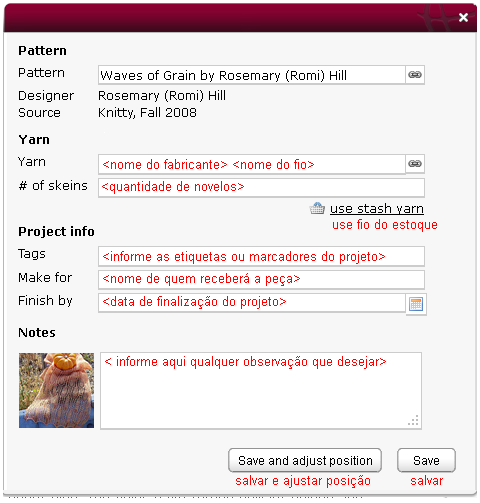
Ao clicar no botão “+ to queue”, um painel se abrirá para você informar alguns dados sobre seu futuro projeto. Você poderá informar o nome do fio que deseja utilizar, para quem deseja tricotar a receita, etc. Veja na figura abaixo o que informar nos campos desse painel:
Eu gostaria de explicar melhor as maneiras de informar o fio que desejamos:

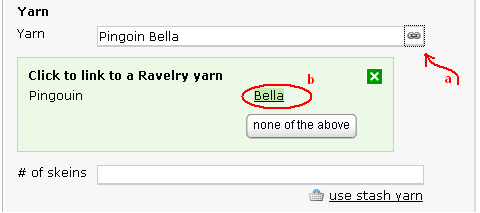
  • Se o fio não estiver cadastrado no seu estoque de fios (stash) então informe o fabricante primeiro e a marca do fio depois, como mostra a figura abaixo. Em seguida: a) clique no ícone de elos de corrente; b) clique no link do nome do fio para relacioná-lo com um fio do banco de dados do Ravelry.
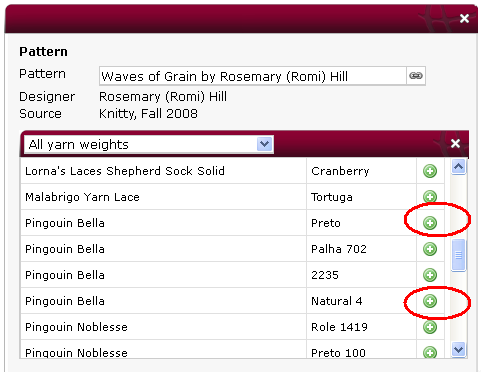
  • Se o fio que deseja usar já está cadastrado no seu estoque (stash) então clique no botão “use stash yarn” para exibir uma lista com os fios do seu estoque e então selecione o fio clicando no ícone “+”, que foi mostrado em destaque na Figura 05 abaixo:

Para saber como cadastrar os fios do seu estoque no Ravelry leia a postagem ravelry – como cadastrar os fio do seu estoque.

Importante: Lembre-se de clicar no botão “Save” ou no botão “Save and adjust position” para salvar os dados informados e finalizar o processo de adicionar uma receita à fila. Ao adicionar uma receita ela é colocada na última posição da fila. Mas clicando no botão “Salvar e ajustar posição” será apresentado um painel onde você poderá reordenar as posições das receitas de sua fila de projetos.

Observação: sempre que visitar a página de uma receita que já foi adicionada à sua fila, você verá que o botão “+ to my queue” não aparecerá mais e que em seu lugar aparecerá o botão “queued”. Ao clicar no botão “queued” será apresentado o painel de ajuste de posição da fila. Se quiser adicionar uma mesma receita duas vezes na sua fila, utilize o método que será explicado a seguir.

Adicionar a partir da fila
Outra maneira de adicionar uma receita à sua fila de projetos é possível quando sabemos o nome da receita que queremos adicionar. Nesse caso, basta acessar a fila e a partir dali clicar no botão “+ add to queue”, mostrado em destaque na Figura 06 abaixo:


Ao clicar no botão “+ add to queue” aparecerá o painel de informações mostrado abaixo. Nesse painel:  a) digite o nome da receita no campo Pattern; b) clique no ícone de elos; e c) selecione a receita desejada na lista de receitas cadastradas no banco de dados de Ravelry.


Informe os demais campos que desejar, como já foi explicado anteriormente e lembre-se de salvar os dados ao final.

Consultar sua fila de projetos
Agora que você já adicionou uma receita na sua fila de projetos, vamos acessar a fila para ver como ela é exibida. Veja na Figura 08 abaixo uma pequena amostra da minha fila:

Veja que as receitas são exibidas em ordem crescente. Na figura podemos ver as receitas do terceiro e quarto lugares. Note que destaquei alguns ícones que se repetem para cada receita da fila. Veja aqui o que significam esses ícones:

a. Clique em Editar para incluir ou alterar alguma informação
b. Clique em Deletar para excluir uma receita da sua fila
c. Arraste e Solte uma receita para reordenar
d. Clique em Mover Para Topo da Fila para mover a receita para o primeiro lugar

Filtrar a fila pelas etiquetas
Retornando à Figura 08 acima, note que também podemos ver as etiquetas ou marcadores que informei para a receita Amused. Ela aparecem em verde e podemos ler “cardigan”, “pulover”, “sem-costura” e “noblesse”. Uma maneira de filtrar a fila é clicar sobre a etiqueta desejada.

Outra maneira é: a) digitar o texto da etiqueta no campo de busca que fica localizado no topo da página, ao lado do botão “+ add to queue” e então b) clicar no botão Search (buscar), como mostra a Figura 09 abaixo:

Assim, quando sua fila atingir um tamanho considerável será mais fácil localizar aquela receita que você reservou para tricotar mais tarde. Espero que se divirtam tanto quanto eu usando esse recurso de Ravelry!

xale eólico

Finalmente terminei o xale Aeolian esta semana e nesse momento ele está todo alfinetado sendo bloqueado sobre a mesa de jantar.

Xale Aeolian

Esta receita é modular e a versão que tricotei foi um pouquinho maior que o tamanho pequeno. Aqui o número de repetições que usei para tricotar esse xale:

  • Gráfico Yucca: fiz quatro repetições do Gráfico Yucca, como pede receita original para tricotar o tamanho pequeno. Se quisermos alterar o número de repetições desse gráfico, a designer recomenda que seja tricotado um número par de repetições.
  • Gráfico de Transição: uma única vez.
  • Gráfico Agave: uma única vez. Na receita original não é necessário tricotar esse gráfico para o tamanho pequeno. Mas se quisermos alterar, a designer sugere tricotar esse gráfico quantas vezes desejarmos.

Xale Aeolian

Utilizei o fio Abuelita Yarns Baby Merino Lace, que não tem espessura muito uniforme. Ele é um fio de espessura fingering mas algumas partes variam de sport a lace. Quando era necessário tricotar com a conta tornava-se um pouquinho mais difícil trazer o fio pelo buraco da conta quando era a parte mais grossa do e só, nada grave.

O mais importante é amei esse fio e ele é 100% merino então quando acabou um novelo e fui emendar o outro usei a técnica de junção feltrada, que funcionou perfeitamente.

Xale Aeolian

O que não quero esquecer quando for tricotar outro xale Aeolian:

  • Até o Gráfico de Transição eu havia usado marcadores de pontos somente nas duas extremidades e entre o ponto central, como pede a receita. Ao iniciar o Gráfico Agave coloquei marcadores de pontos a cada repetição do padrão (aquela parte contornada de vermelho nos gráficos). Facilitou muito a tarefa de acompanhar o gráfico e checar os pontos da última repetição.
  • Essa é a primeira vez que tricoto nupps e escolhi fazê-los com sete voltas. Na primeira vez que tricotei o avesso da carreira de nupps, cometi várias vezes o erro de fazer o ponto tricô das sete voltas do nupp e incluir um ponto a mais. Desmanchei toda carreira do avesso dos nupps e tricotei-a novamente.

Xale Aeolian

Achei difícil bloquear os pontos das flores na borda do xale e então decidi deixá-las assim mesmo, com dobras.

Xale Aeolian

Xale Aeolian

Receita: Aeolian Shawl by Elizabeth Freeman – Knitty Spring 09, com tradução autorizada para o português
Fio: Abuelita Yarns Baby Merino Lace, adquirido na Artesaria Café
Agulha: circular núm. 4,00mm com 1m de comprimento

Esse projeto no Ravelry

I’ve finished Aeolian shawl this week and right now it’s all pinned up been blocked over the dinning table.

This pattern is modular and the version I knitted is a bit larger then the small size. Here’s the number of repetitions I used to knit this shawl:

  • Yucca Chart: I did four repetitions of Yucca Chart, as the original pattern asks to knit the small size. If we wish to change the number of repetitions of this chart, the designer suggests to work this chart an even number of times.
  • Transition Chart: once.
  • Agave Chart: once. It’s not asked to work this chart for the small size. But if we wish to modify it, the designer suggests to work this chart any times we want.

I’ve used Abuelita Yarns Baby Merino Lace, which doesn’t have a uniform thickness. It’s a fingering weight yarn with portions varying from sport to lace. When it was necessary to knit with a bead it was a little bit harder to bring the yarn through the hole of the bead, if it was the sport portion of the yarn and that’s all, nothing serious.

The important thing is that I love this yarn and it’s 100% merino so when one ball was over and I had to join the another one I used the felted joining technique, which worked perfectly. What I don’t want to forget when knitting another Aeolian shawl:

  • Until the Transition Chart I’ve used stitch markers on each border of the shawl and between the central point, as the pattern stated. At the beginning of Agave Chart I added stitch markers at each pattern repeats (that part outlined in red on the charts). It simplified both tracking the chart and checking the number of stitches knitted on the last repetition.
  • This is the first time I do nupps and I choose do knit them with seven stitches. The first time I knitted the wrong side of the row of nupps, many times I made the mistake of purling the seven loops of the nupp including the next stitch. Frogged the whole row and knitted it again.

I found it hard block the stitches of the edging flowers so I’ve decided to let them like this, with ruffles.

ravelry – como cadastrar sua conta

Escrevo esse passo-a-passo para as colegas tricoteiras que ainda não se cadastraram ao Ravelry devido à barreira imposta pela língua inglesa. O Ravelry é uma comunidade de tricoteiros, crocheteiros, fiadores, designers e demais pessoas amantes de fios. Ali podemos nos conectar com outras pessoas nos inúmeros fóruns mantidos pela comunidade, podemos exibir nossos projetos pessoais, ver o trabalho que outras pessoas estão desenvolvendo, comprar e vender receitas, baixar receitas grátis, etc.

Vale a pena fazer parte dessa comunidade!

Figura 01
Conecte-se ao site www.ravelry.com e clique no botão join now, destacado em vermelho na figura abaixo:

Figura 02
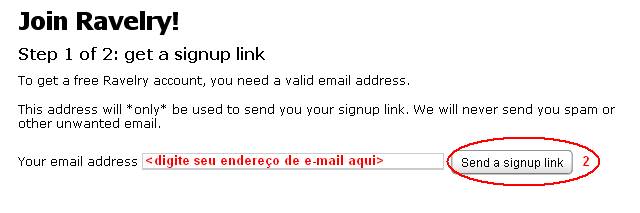
Na página que se apresenta, informe seu endereço de e-mail e clique no botão Send a signup link, como mostra a figura abaixo:


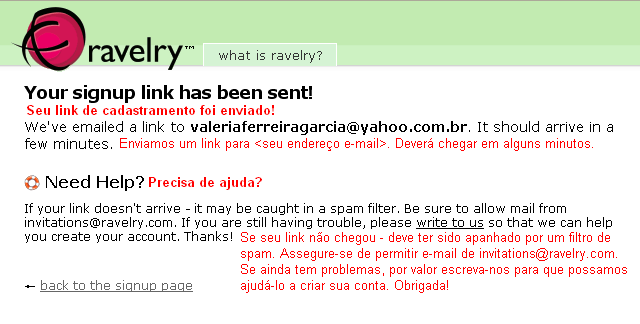
Após clicar no botão Send a signup link, a tela abaixo aparecerá informando que um link de cadastramento foi enviado para o endereço de e-mail informado.


Há alguns anos atrás esse e-mail demorava uns três dias para ser enviado. Investimentos em servidores fizeram com que atualmente esse e-mail demore apenas alguns minutos para chegar à sua caixa postal. Além de procurar pelo e-mail na sua caixa de entrada, procure-o também na pasta de Spam ou Lixo, pois a mensagem pode ter sido interpretada equivocadamente como spam.

Figura 03
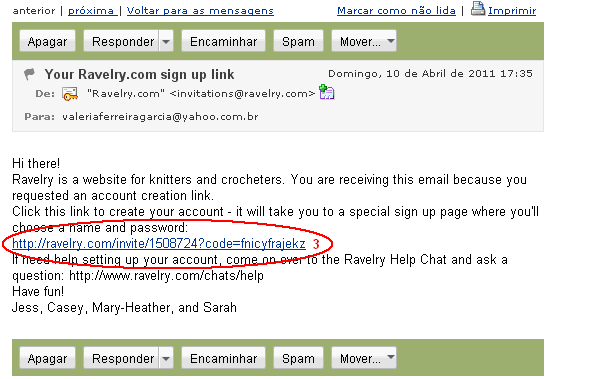
Ao encontrar sua mensagem com o convite de cadastramento no Ravelry, abra-a e clique no link de convite, mostrado a figura abaixo:

Figura 04
Ao clicar no link de cadastramento do passo anterior, será apresentada a tela de boas vindas, mostrada a seguir:

Nessa tela você informará seu usuário de acesso e sua senha. São esses os dois dados que deverá memorizar para conectar-se ao Ravelry no futuro.

No campo pick a username informe seu nome de usuário que poderá conter no máximo dezessete caracteres. Observação 1: é seu nome de usuário que será exibido para os demais membros da comunidade. Já li em fóruns alguns depoimentos de pessoas que não sabiam que o usuário seria tão importante e mais tarde se arrependeram do usuário que informaram. Observação 2: o nome de usuário deve ser único. À medida em que digita seu nome de usuário, o Ravelry realiza uma checagem e avisa se outra pessoa já cadastrou esse usuário.

Informe sua senha de acesso no campo Choose a password e repita a mesma senha no campo Confirm password.

Então clique no botão Create my account!

Figura 05
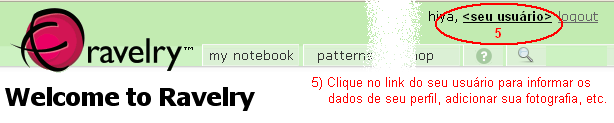
Parabéns! Agora você tem uma conta no Ravelry! Procure pelo seu nome de usuário no topo da tela à direita (como mostra a figura abaixo) e clique nesse link para acessar os dados do seu perfil.

Figura 06
Na tela que se apresenta você verá como está o seu perfil atual. Para informar seus dados pessoais, o endereço de seu blog, adicionar sua fotografia, etc., clique no link edit your profile, como mostra a figura abaixo:

Figura 07
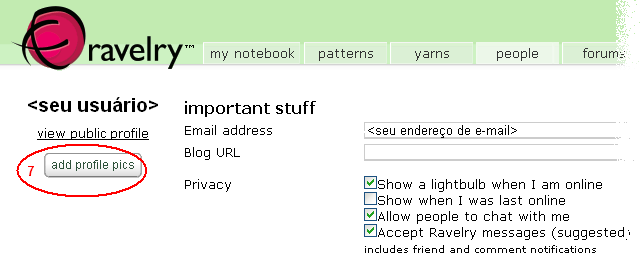
Para adicionar a sua imagem de perfil (seu avatar), clique no botão add profile pics.

Na figura acima você também pode ver o campo Blog URL. É nesse campo que você informará o endereço de seu blog.

Figura 08
Existem outros campos da tela de perfil que não foram mostrados nessa postagem. Por exemplo, é nessa tela que você poderá alterar sua senha de acesso, se desejar. Se não deseja trocar sua senha de acesso, deixe esses campos de senha em branco mesmo.

Na figura abaixo você pode ver o campo about me, onde poderá escrever um pequeno texto para se apresentar às outras colegas da comunidade.

Importantíssimo porém é não se esquecer de salvar os dados informados. Para isso role sua tela de perfil para baixo e clique no botão save changes, mostrado na figura acima.

Parabéns! Você cadastrou sua conta no Ravelry e editou o seu perfil. Tudo pronto para aproveitar ao máximo o que essa comunidade super legal tem para oferecer!

*Editado em 04/mar/2014: Publiquei outro tutorial que mostra em detalhes como adicionar sua fotografia de perfil e como gerenciar sua conta em ravelry – como editar seu perfil