receita traduzida – Boina Urchin

Sou fã declarada da designer YsoldaGorro UrchinTeague. Acho que ela tem um talento enorme não apenas criar belas peças de tricô mas também para escrever as receitas de maneira que não hajam dúvidas quanto à sua execução.

Achei tão gostoso tricotar as boinas Urchin que escrevi à Ysolda pedindo sua permissão para traduzir essa receita para o português.

Para minha alegria ela gentilmente me autorizou a fazê-lo e a tradução da Boina Urchin foi publicada. Ela também pode ser acessada através da seção Tradução de Receitas.

dueto de urchin

Estou tricotando um xale e estou ansiosa para terminá-lo, mas cedi aos encantos da pequena Júlia. Apesar de ter apenas quatro anos ela já dá sinais de ter muito bom gosto! Sua mamãe Jaqueline me disse ela não quer qualquer gorro de tricô, ela quer um gorro feito à mão porque acha mais bonito!

Eu acho que a Júlia tem toda razão!

Gorro Urchin

Charmosa como ela é, escolhi uma receita que há muito tempo queria tricotar. O gorro é tricotado aberto (não circularmente) em cordões de tricô e modelado com carreiras encurtadas. Então ele é fechado com grafting, ou seja, a costura simula uma carreira do gorro deixando-o com acabamento perfeito!

Gorro Urchin

A receita pede agulhas número 7,0 mm mas, sendo este gorro para uma criança, usei agulhas número 4,5 mm e não fiz nenhuma modificação na receita, montando 24 pontos iniciais com um fio rosa pálido. Ficou minúsculo para a Júlia porém perfeito para a graciosa Isabela, minha vizinha de poucos meses.

Gorro Urchin

Para fazer a montagem provisória utilizei o método que utiliza agulha de crochê, técnica muito bem ensinada pela querida Grace nesse vídeo.

Gorro Urchin

Usando matemática, ou mais precisamente, usando progressão aritmética, adaptei a receita para ser tecida com 32 pontos iniciais. Agora sim, ficou perfeito para a Júlia!

Atualização em 09/ago/2011: Obtive a permissão de Ysolda Teague para publicar a tradução da Boina Urchin para o português.

Receita: Urchin por Ysolda Teague
Fio: Pingouin Noblesse – cor Fascinação 4323 (menor) e Suprema 4303 (maior)
Agulha: US#7 / 4,5mm

Este projeto no Ravelry

I’m knitting a shawl and I’m anxious to finish it, but I couldn’t resist charming little Julia. Despite being only four years old she already give signs of having good taste. Her mommy Jaqueline told me she doesn’t want any knitted hat, she wants a handicrafted one because she think’s its more beautiful that way!I think she’s absolutely right!Due to her charm, I’ve chosen a pattern longed to knit. The hat is knit open (not circularly) in garter stitch and modeled with short rows. Then it’s closed using grafting, that is, a seaming that simulates an row of the hat making the finishing perfect!

The pattern requires 7,0 mm needles but because it’s a children’s hat I used US#7 / 4,5 mm needles and I didn’t modified anything on the pattern, casting on 24 stitches with a pale pink yarn. It resulted tiny for Julia but perfect for adorable Isabela, my neighbor who’s only a few months old.

I’ve made the provisional cast-on with the method that uses a crochet hook, a technique very well explained by dear Grace Karen on this video.

Using math, more precisily, using arithmetic progression, I adapted the pattern to be knitted starting with 32 stitches casted on. Yes, now it’s perfect for Julia!

ravelry – ligar postagens do blog aos projetos

Muitas tricoteiras possuem blog de tricô. Por esse motivo o Ravelry oferece a seção “postagens do blog” onde podemos relacionar as postagens do blog com os projetos do Ravelry.
Relacionando o projeto do Ravelry com a postagem do blog, o endereço de sua postagem:

  • Aparecerá na guia “postagens do blog” da página de seu projeto;
  • Aparecerá na guia “postagens do blog” na página da receita, juntamente com todas as postagens dos outros usuários do Ravelry;
  • Poderá ser compartilhado um grupo do Ravelry, aparecendo na página principal de tal grupo.

Cadastrar endereço do blog
Se ainda não cadastrou o endereço do seu blog de tricô no seu perfil, então essa é a hora de fazê-lo.

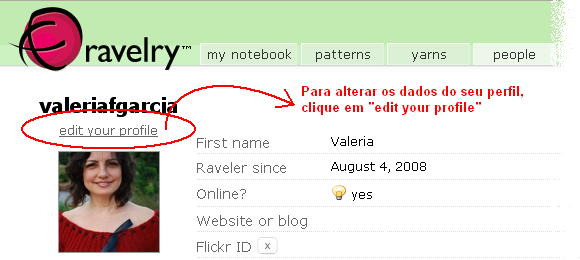
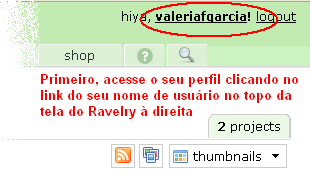
Passo 01 – Acesse seu perfil no Ravelry:
Passo 02 – Uma vez na tela do seu perfil, libere os campos para serem alterados, como mostra a figura abaixo:

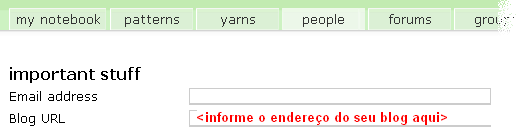
Passo 03 – Informe o endereço do seu blog no campo mostrado na figura abaixo e role a tela para baixo para clicar no botão “Save changes” (salvar alterações):

Depois de salvar as alterações do seu perfil as últimas postagens do seu blog aparecerão (isso poderá demorar alguns minutos). A página inicial do blog também aparecerá, o que poderá demorar até uma semana, de acordo com a seção de ajuda do Ravelry.

Feed RSS não foi encontrado?
Algumas vezes, o feed RSS do blog não é encontrado automaticamente e nenhuma postagem será exibida nem poderá ser relacionada aos projetos. Veja se o feed RSS foi encontrado, procurando pela palavra ‘Found!‘ ao lado do ícone laranja do feed RSS. Se o feed RSS não foi encontrado podemos informar seu endereço manualmente. Para isso clique em ‘edit‘, mostrado em destaque na figura abaixo:

Então informe o endereço do feed RSS do seu blog no campo “Where is your feed RSS?” (onde está seu feed RSS?), mostrado na figura abaixo. Se seu blog estiver hospedado no Blogger, o endereço do feed RSS será: http://nome-do-blog.blogspot.com/feeds/posts/default. Se seu blog estiver hospedado no WordPress, o endereço será: http://nome-do-blog.wordpress.com/feed.

Lembre-se de salvar as alterações rolando a tela para baixo e clicando no botão ‘save changes‘.

Relacionar postagem do blog com projeto do Ravelry
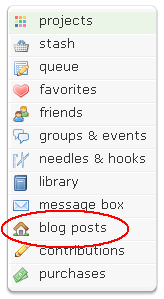
Acesse a seção “postagens do blog”, como mostra a figura ao lado:

1. Clique em “my notebook”;
2. Clique em “blog posts”;

As últimas postagens do seu blog irão aparecer, de acordo com a configuração do número de postagens do feed RSS de seu blog.

O servidor do Ravelry costuma demorar para exibir as postagens. Lembre-se que essa seção ainda está sendo melhorada.

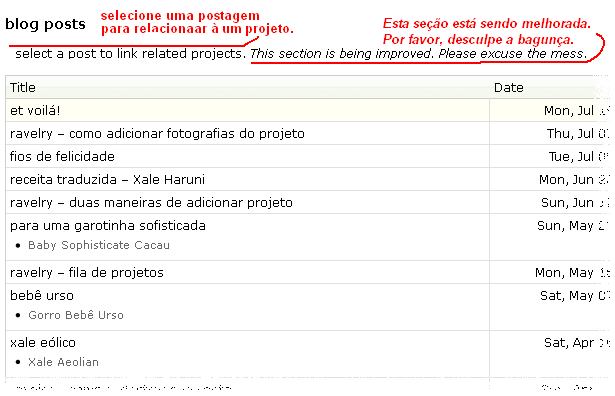
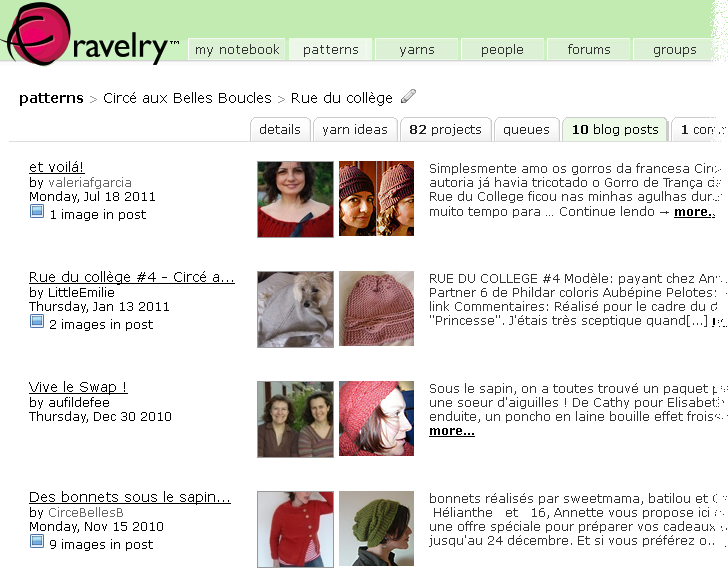
Veja na figura abaixo, como irão aparecer as postagens:

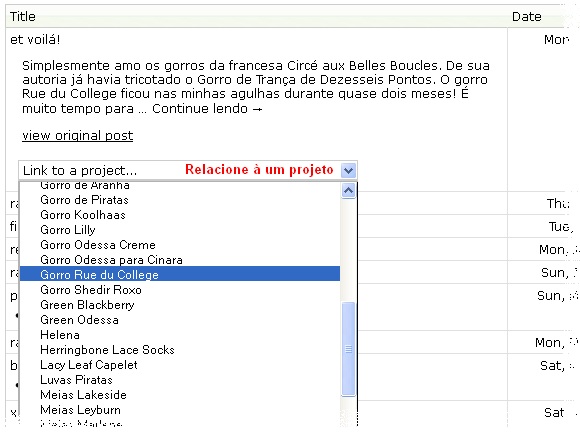
Para  relacionar uma postagem com um projeto, primeiro clique na postagem desejada e depois selecione na lista o projeto correspondente. Usei como exemplo a última postagem relacionada com peça de tricô deste blog, veja:
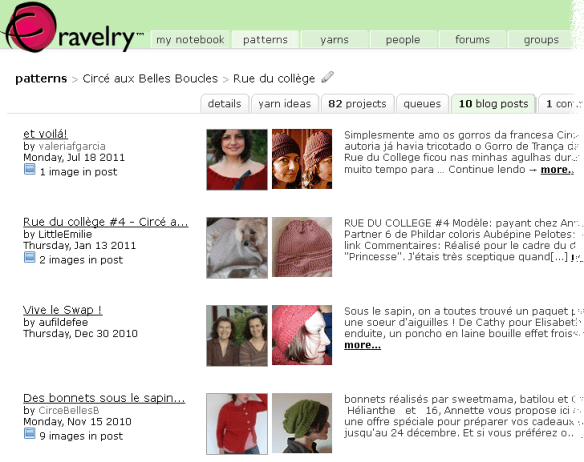
Se acessarmos a página da receita no Ravelry (e não a do projeto) e clicarmos na guia “blog posts” (postagens do blog), sua postagem aparecerá juntamente com as postagens dos demais usuários do Ravelry que tricotaram essa receita. Clique na figura se quiser ampliá-la:
Compartilhar a postagem com um grupo do Ravelry
Para compartilhar uma postagem com um grupo do Ravelry, devemos: a) relacionar o projeto com a postagem e somente depois b) compartilhar o projeto com o grupo. Desse modo o endereço da postagem aparecerá também na página principal do grupo, no painel “postagens do blog”.

Lembrando que para compartilhar um projeto com um grupo: a) Localize o painel “groups” na coluna da direita da página do projeto; b) Exiba a lista de grupos dos quais faz parte e clique no grupo com o qual deseja compartilhar o novo projeto.

Vimos que são muitas as maneiras de espalhar links de suas postagens pelo Ravelry. Divirtam-se!

Observação: essa postagem foi atualizada com explicações de como informar o feed RSS do blog manualmente, caso sua detecção automática falhe.

et voilá!

Simplesmente amo os gorros da francesa Circé aux Belles Boucles. De sua autoria já havia tricotado o Gorro de Trança de Dezesseis Pontos.

O gorro Rue du College ficou nas minhas agulhas durante quase dois meses! É muito tempo para tricotar um gorro, eu sei. Uma combinação de fatos atrasaram sua finalização: trabalhos e provas do curso de francês e algumas viagens que fiz. Mas, um belo dia, voilá, o gorro saiu das agulhas!
Gorro Rue du College

Esse gorro é tricotado aberto em cordões de tricô, que adoro. Suas laterais são costuradas e depois devemos levantar pontos para tricotar circularmente o topo do gorro. Se ele não fosse tão charmoso teria desistido, pois tive de costurar e desmanchar inúmeras vezes até ficar satisfeita com o acabamento.

Ele será presenteado para uma linda garota de 6 anos, por isso fiz questão de caprichar! Se olharmos a fotografia da receita original, veremos que ele foi desenhado para ser um gorro bem largo, mas o fio que usei é bem mais fino que o indicado para a receita. O resultado foi um gorro muito justo, mesmo tendo tricotado várias carreiras adicionais para torná-lo maior.

Receita: Gorro Rue du College por Circé aux Belles Boucles
Fio: Pingouin Noblesse – Cor Role 1419
Agulha: Agulha circular 5,00mm / US #8 de 1,20m de comprimento

Veja este projeto no Ravelry

I simply love the hats from Circé aux Belles Boucles. I’ve knitted the 16 Sixteen Cable Hatfrom this author.The Rue du College Hat stayed on my needles for almost two months! It’s a lot of time to knit a hat, I know. A combination of facts delayed finalizing it: paperworks and exams of the French course and some trips I’ve done. Then, on a fine day, voilá, the hat came out of the needles!

This hat is knitted open in garter stitch, which I adore. The sides are seamed and then we should pick up stitches to knit circularly the crown of the hat. If it wasn’t so charming I would have gave it up, because I had to seam it and undo it several times until I was happy with the finish.

It will be given to a beautiful 6 years old girl, that’s why I did my best! If we look at the photograph of the original pattern, we’ll see that it was designed to be a slouch hat, but the yarn I used is way thinner than the yarn indicated for this pattern. It resulted in a very fit hat, even though I’ve knitted several additional rows to make it bigger.

ravelry – como adicionar fotografias do projeto

Quando escrevi o passo a passo no qual expliquei como adicionar um novo projeto no Ravelry, ficou faltando explicar como adicionar as fotografias do projeto. Para mim, é o mesmo que faltar a cereja do bolo! Agora não mais!

Como tenho uma conta no Flickr, na maioria das vezes eu carrego as fotografias do meu projeto para lá e depois, a partir do Ravelry, importo as fotografias do Flickr. Outras vezes, carrego as fotografias a partir do meu computador. São esses os dois métodos que mais uso para adicionar fotografias à um projeto.

Passo 1. Seja qual for o método, o primeiro a se fazer é acessar a página de seu projeto.

Depois clique na guia add photos, que fica localizada na coluna da direita. Veja essa guia em destaque na Figura 01 ao lado.

Importar fotografias do Flickr
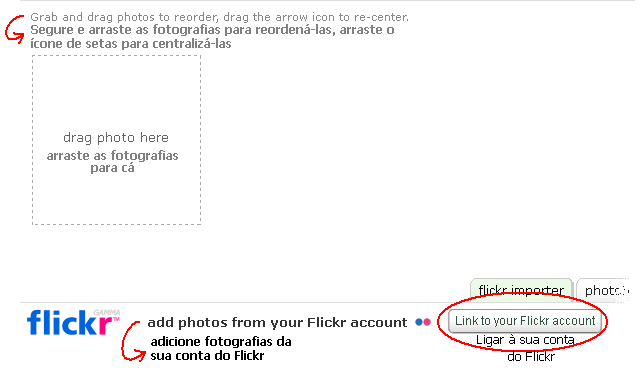
Veja na Figura 02 abaixo o conteúdo da guia Add photos com alguns termos traduzidos:

Para adicionar ao projeto fotografias de sua conta do Flickr, devemos primeiro relacionar a conta do Ravelry à sua conta do Flickr. Esse procedimento será realizado uma única vez.

Passo 2: Clique no botão Link to your Flickr account mostrado em destaque na Figura 02 acima. Em seguida aparecerá para você uma tela para informar usuário e senha de acesso à conta do Flickr. Talvez essa tela nem apareça, caso você já esteja conectada ao Flickr, e nesse caso o Ravelry simplesmente estabelecerá a conexão e exibirá as imagens de sua conta automaticamente. O Ravelry “conversa” muito bem com o Flickr!

Passo 3: Uma vez conectada ao Flickr, clique no botão “Search” (botão Pesquisar), que foi mostrado em destaque na Figura 03, abaixo:

Ao finalizar a pesquisa todas as suas fotografias aparecerão! Veja:


Segure com o mouse a fotografia que deseja cadastrar e arraste-a até o quadrado onde está escrito drag photo here, ou seja, “arraste a fotografia para cá”. Para excluir a fotografia adicionada, clique no “x” correspondente à fotografia que deseja excluir.

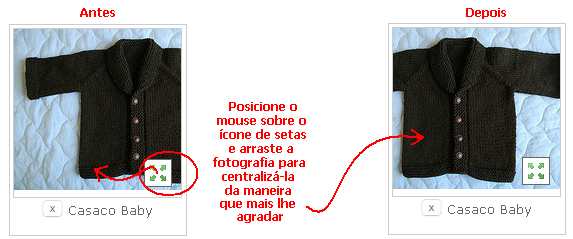
Centralize a fotografia: Agora olhe bem para ver como ficou a fotografia. Frequentemente ela aparece descentralizada. Nesse caso passe o mouse sobre a fotografia até aparecer o ícone de setas verdes, mostrado na figura abaixo. Use essas setas para centralizá-la:

Você pode adicionar várias fotografias à um projeto.

Carregar fotografias a partir do computador
Se você não possui uma conta no Flickr poderá carregar as fotografias do projeto a partir do seu computador. Para isso, siga os passos destacados na Figura 06 abaixo:

Passo 1: Clique na guia upload from computer
Passo 2: Clique no botão “Selecionar arquivo…”. Uma janela se abrirá para que você localize a pasta e o arquivo de imagem contendo a fotografia do seu projeto.
Passo 3: Clique no botão upload, ou “carregar”

A fotografia será colocada no primeiro quadro onde está escrito “drag photo here”, ou seja “arraste a fotografia para cá”. Caso ela apareça descentralizada, veja como centralizá-la na seção Centralize fotografia.

Divirtam-se muito!