
É na seção projetos (projects) do Ravelry que exibimos todas as peças que realizamos. Escrevi esse tutorial para mostrar duas maneiras simples e rápidas de adicionar um novo projeto à sua página do Ravelry. Além disso vou mostrar como informar todos os dados do projeto incluído.
Resumindo, nesse tutorial você verá:
- Como adicionar novo projeto de receita cadastrada no Ravelry
- Como adicionar novo projeto de uma receita cadastrada na fila (queue)
- Como editar os dados de seu novo projeto
Como adicionar novo projeto de uma receita cadastrada no Ravelry
Quando a receita do novo projeto está cadastrada no Ravelry (e não está cadastrada na fila de projetos), a maneira mais rápida e simples é adicionar um novo projeto a partir da página da receita.
Para acessar a página da receita iremos fazer uma busca simples. Acompanhe esse processo nas figuras abaixo, onde cada passo foi destacado em vermelho:

Passo 1: Clique na guia “patterns” (receitas)
Passo 2: Digite o nome da receita do projeto que deseja incluir
Passo 3: Clique no botão “search” (buscar)
Uma página com o resultado da busca de receitas irá aparecer, como ilustra a figura abaixo:

Passo 4: Ao localizar a receita desejada clique no seu nome para acessar sua página
Passo 5: Uma vez na página da receita,  procure pelo botão “cast on”, se for receita de tricô, ou pelo botão “crochet”. Esse botão fica localizado na coluna da direita, na parte superior da página da receita, como mostra a figura ao lado.
Pronto! Depois de clicar nesse botão um novo novo projeto já foi adicionado à sua página de projetos do Ravelry e a página do novo projeto incluído será exibida para que possamos informar todos os seus dados.
Explicarei detalhadamente como informar os dados do novo projeto incluído daqui a pouco. Antes gostaria de mostrar outra maneira de adicionar um novo projeto.
Como adicionar novo projeto de receita cadastrada na fila (queue)
Quando a receita do novo projeto está cadastrada na fila de projetos (ou queue), então a maneira mais simples e rápida é incluir o novo projeto a partir da fila. Cada passo desse processo foi destacado em vermelho na figura abaixo:

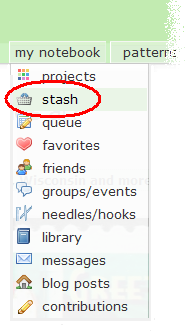
Passo 1: Acesse o seu caderno clicando na guia “my notebook”
Passo 2: Acesse sua fila de projetos clicando em “queue”
Passo 3: Localize a receita do projeto que deseja adicionar e clique em “start project” (iniciar projeto). Pronto! Um novo projeto já foi adicionado à sua página de projetos do Ravelry e essa receita já foi excluída da sua fila de projetos.
Note que a página do novo projeto incluído será exibida com alguns campos preenchidos e outros em branco. Agora explicarei com detalhes como editar os campos do novo projeto.
Como editar os dados de seu novo projeto
Para informar os dados do novo projeto incluído clique no botão “edit project details” (editar detalhes do projeto) localizado na parte superior da página, na coluna da direita.
Ao clicarmos nesse botão, a página do novo projeto aparecerá com todos os campos abertos para edição. A página do projeto terá a aparência mostrada na figura abaixo:
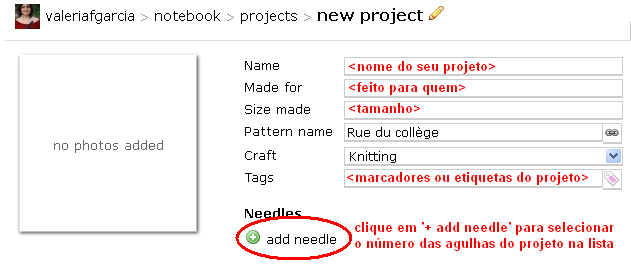
Veja na figura acima que o nome da receita (pattern name) e o tipo de artesanato (craft) já aparecem preenchidos. Uma observação: o Ravelry oferece um recurso de organização de projetos que utiliza as etiquetas ou marcadores do projeto informados no campo Tags, mostrado na figura acima.
Como informar o fio utilizado no novo projeto
Na figura abaixo, podemos ver que o novo projeto usado nesse exemplo foi criado com dois fios já preenchidos. Isso aconteceu porque o novo projeto foi incluído a partir da minha fila de projetos (queue) e cadastrei essa receita na fila relacionando-a com esses fios do meu estoque de fios (stash). Podemos ver que são fios do estoque pelo ícone de cesta azul que aparece junto ao nome do fio. Veja:

Digamos que a peça tenha sido executada com o fio Oxford da Aslan. Nesse caso:
a) Informar a quantidade de fio utilizada para a peça no campo “Skeins” (novelos)
b) Excluir o fio que não foi usado clicando no ícone “x” desse fio como mostra a figura
Podemos informar outro fio cadastrado no estoque clicando no link “use stash yarn“(usar fio do estoque), mostrado na parte inferior da figura acima, ou adicionar outro fio clicando no link “+ add yarn” (adicionar fio).
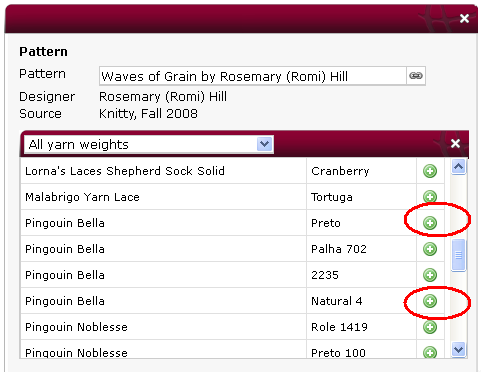
Clicando na opção “use stash yarn” (usar fio do estoque) aparecerá uma lista com todos os fios cadastrados no seu estoque, como mostra a figura abaixo:
Você poderá rolar  a lista para baixo e para cima para localizar o fio desejado.
Para incluir o fio na página do novo projeto, clique no ícone verde “+”, destacado em vermelho na figura ao lado.
Depois informe a quantidade de fio utilizada para tricotar a peça no campo “Skeins” (novelos).
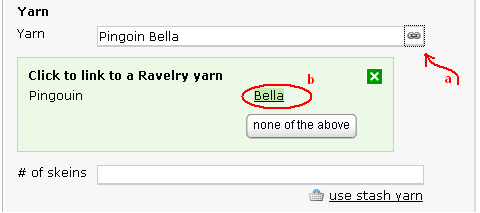
Clicando na opção “+ add yarn” (adicionar fio), os campos mostrados na figura abaixo aparecerão e para informar o fio siga os passos destacados na figura:
Passo 1. Informe o  nome do fio. Uma boa prática é informar primeiro o nome do fabricante e depois o nome do fio.
Passo 2. Clique no ícone de elos para que o Ravelry localize o fio em sua base de dados.
Passo 3. Quando o resultado da busca for exibido no painel verde, clique sobre o nome do fio para selecioná-lo.
Se o painel verde não aparecer, então trata-se de um fio que ainda não foi cadastrado na base de dados do Ravelry. Não deixe essa oportunidade passar: cadastre você mesmo esse fio seguindo esse tutorial.
Passo 4. Já a opção “closest color” (cor mais aproximada), exibe uma lista para que você selecione o tom mais aproximado do seu fio dentre as opções disponíveis. Por exemplo, se a cor de um novelo é “café”, a cor mais próxima poderia ser “brown” (marrom).
Agora veja a coluna à direita na página do novo projeto. Nessa coluna iremos informar:
Status:
Os possíveis estados do seu projeto:
In progress >> em andamento
Finished >> finalizado
Hibernating >> hibernando
Frogged >> desmanchado
Grau de satisfação:
Clique aquele que melhor traduz como foi a experiência de executar a receita
Progresso:
Clique na faixa para informar o percentual do andamento do seu projeto
Compartilhar com um grupo:
Exiba a lista e clique no grupo com o qual deseja compartilhar o novo projeto.
Sobre a receita – Minha classificação estrela
Classifique a receita, atribua à ela o número de estrelas que você acha que merece, clicando diretamente sobre as estrelas.
Sobre a receita – Minha classificação de dificuldade
Para informar se você achou a receita de fácil execução ou difícil. Para opinar clique na faixa, que varia de “piece of cake“, que é uma expressão correspondente ao nosso “mamão com açúcar” até o grau mais alto de dificuldade que é “impossible” (impossível).
Sobre o fio – Minha classificação estrela
Não foi mostrado na figura, mas você verá que também existe um painel onde você poderá dar sua opinião sobre o fio utilizado, atribuindo-lhe um número de estrelas.
Lembre-se de salvar os dados informados
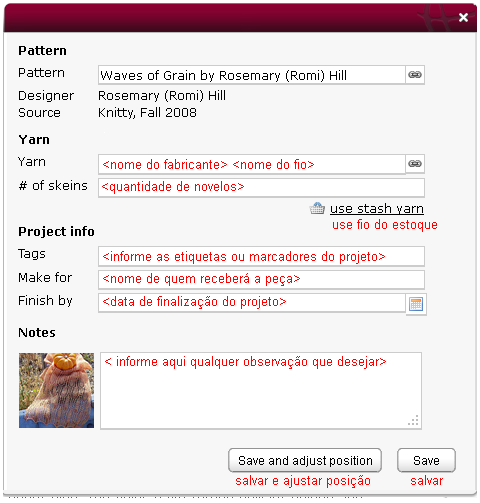
Depois de informar todos os detalhes sobre o seu novo projeto, você poderá escrever qualquer observação que deseja no campo “Notes“, mostrado na figura abaixo.
Lembre-se de salvar as  informações do seu novo projeto clicando no botão “save changes” (salvar alterações). Do contrário todas as informações digitadas serão perdidas.
Atenção: se você deseja sair do modo de edição dos detalhes do projeto sem salvar os dados informados nos campos então clique no link “close without saving” (fechar sem salvar).
Como excluir projeto
Excluir um projeto é muito simples. Os passos foram destacados na figura abaixo:

Passo 1: Clique em “my notebook” ou em “projects”
Passo 2: Baixe a lista de opções do projeto que deseja excluir
Passo 3: Na lista de opções, selecione a opção “delete this project” (excluir este projeto)
Para finalizar, saiba que existe ainda uma opção de incluir novo projeto de uma receita que não foi cadastrada na base de dados do Ravelry, quando tricotamos uma peça usando uma receita pessoal. Vou deixar para explicar numa postagem futura.
Também ficarei devendo um passo a passo de como adicionar as fotografias do novo projeto. Mas acredito que quem não sabe cadastrar um novo projeto poderá se divertir bastante com as informações que escrevi aqui. E a intenção é essa mesma: diversão!
Atualização: veja agora o tutorial sobre como adicionar fotografias do seu projeto!
















 t r i c ô em p r o s a