fotografia (quase) sem dor

Enquanto termino de tricotar o casaco Chickadee, gostaria de falar sobre fotografia. A fotografia é uma paixão anterior ao tricô: eu tenho duas câmeras reflex (uma digital e uma convencional), lentes intercambiáveis, livros sobre o assunto, etc. Amo! Imaginaram minha frustração por não ser capaz de capturar uma cor? Aconteceu pela primeira vez ao tentar fotografar um fio roxo: saiu azul, saturado, meio “radioativo”.

Depois de alguma pesquisa descobri que minha câmera altera tons de roxo para azul e satura os tons de vermelho. Na verdade, todas as câmeras digitais apresentam esse problema, em maior ou menor grau, pois a tecnologia atual ainda não é capaz de capturar fielmente todos os tons. Após testes e mais testes com minha câmera, descobri maneiras de diminuir essas distorções. É sobre isso que gostaria de prosear. Também gostaria de mostrar como fotografar a peça de tricô de maneira que seus pontos sejam destacados. Não citarei nenhum de programa de edição de imagem, e sim alguns cuidados que devemos ter antes de clicar.

1. Em ambientes fechados, escolher o horário com maior incidência de luz, entre as 12h e as 16h, e colocar a peça o mais próximo possível de uma grande fonte de luz natural. Eu tenho duas opções: em cima da cama ou na mesa de jantar, pois ambas são muito próximas à janela. Mas evito a incidência direta da luz do sol sobre a peça, pois isso aumenta muito o contraste entre a parte iluminada e as partes sombreadas criando sombras quase pretas, como as da fotografia abaixo:

Leyburn Socks

Em ambientes externos devemos escolher um horário em que a luz esteja suave, após as 17 horas, para evitar sombras duras.

2. Aumentar a sensibilidade do sensor da câmera ao fotografar em ambientes fechados faz com que não seja necessário tanta luz para fotografar bem. Eu configuro a câmera para usar ISO 400 ou 800. A fotografia não fica escura, o colorido fica mais bonito. Se não souber alterar a ISO de sua câmera, essa é uma boa oporturnidade para procurar o manual e aprender. Configurar a ISO correta faz toda a diferença.

Já em ambiente externos, onde a luz natural é abundante, altere a ISO para 100 ou 200.

3. Criar um jogo de claro e escuro posicionando-se ao lado da fonte de luz, de maneira que a luz recaia lateralmente sobre a peça. Ao fotografar sua peça, verá que um lado está mais iluminado que o outro. É esse jogo de luz e sombra que dará volume a cada ponto da peça, definindo-o. No meu caso, eu me posiciono ao lado da janela, nunca de frente ou de costas para ela.

Na fotografia abaixo mostro o fio roxo e a meia que tricotei com ele. Viu como a cor do fio ficou “radioativa”? Fotografei o fio por volta das 18h da tarde, já não havia muita luz. Ao fotografar a meia tecida com esse fio, agora em melhores condições de luz, consegui capturar a cor roxa. Esse tom ainda não é fiel ao original, mas ao menos não é nem azul nem radioativo! Essa fotografia foi feita por volta das 16 horas.
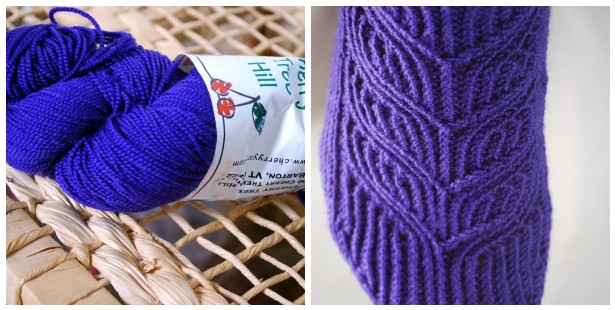
Note que o lado esquerdo da meia está mais iluminado que o direito. E veja que o lado direito, apesar de estar na sombra, não está preto e podemos distinguir cada ponto na área sombreada. Como a luz não incide diretamente sobre a meia, criou-se uma sombra suave.

4. Não usar luz de flash pois ela anula o jogo de luz e sombra já que ilumina o tricô frontalmente, deixando-o achatado, sem volume nenhum. Além disso, produz sombras muito escuras atrás da peça.

Vale lembrar que fotografia é o processo de grafar com luz. Ou seja, luz é fundamental. Quando não posso esperar pelo melhor horário para fotografar, também não espero que a câmera vá capturar as cores corretamente. Foi o que aconteceu na segunda fotografia do casaco Chickadee mostrada abaixo:

Veja como os tons de roxo e vermelho ficaram bem diferentes ao comparar uma fotografia bem iluminada com a outra. Na segunda fotografia até que dá para notar a cor vermelha, mas o roxo saiu praticamente preto. Era cedo, a luminosidade do dia ainda estava muito fraca. Como eu não podia fotografar em outro horário, ficou assim mesmo! Foi falta de escolha.

Para finalizar, tire um tempo para conhecer sua câmera. No caso do meu equipamento, as cores roxa e vermelha são capturadas com maior fidelidade somente em ótimas condições de luz. Do contrário essas cores distorcem muito. Como cada equipamento usa uma tecnologia própria, o que vale é fazer testes, ler o manual, conhecer bem a sua câmera. Só assim é que você vai conversar direito com ela e essa prosa vai render boas fotografias! Divirta-se!

ravelry – como cadastrar novo fio na base de dados

Uma particularidade do Ravelry que adoro é que ele funciona assim: somos nós, seus usuários, quem atualiza sua base de dados de receitas e de fios. É por isso que as informações no Ravelry sempre estão atualizadas. Dessa maneira, se um fio ainda não está cadastrado em sua base de dados, você mesmo pode cadastrá-lo e então relacioná-lo em um novo projeto.

A figura abaixo demonstra uma etapa que realizamos ao adicionar um novo projeto em nosso caderno do Ravelry (notebook). É a etapa em que devemos informar o fio utilizado (passo 1) e depois clicar no ícone de elos de corrente (passo 2) para que o Ravelry pesquise esse fio em sua base de dados, como mostra a figura abaixo:
O resultado da pesquisa será exibido no painel verde. Para relacionar nosso projeto ao fio cadastrado no Ravelry devemos clicar no link com o nome do fio, mostrado no passo 3 da figura acima.

Se o painel verde não aparecer então esse fio não consta na base de dados de fios do Ravelry. Essa é a hora perfeita para cadastrá-lo!

Incluir novo fio
Será demonstrado nesse tutorial como incluir novo fio na base de dados do Ravelry. As figuras exibem o número de cada passo destacado em vermelho.

Quando cadastramos um novo fio ou receita estamos na verdade fazendo uma contribuição. Então o primeiro passo será acessar a seção de contribuição do Ravelry:

Passo 1: Clique em my notebook.

Passo 2: Clique em contributions.

Se você preferir, clique na figura abaixo para ampliá-la. Essa figura mostra o painel contribuição do Ravelry com algumas frases traduzidas.

Passo 3: Na segunda lista de seleção, selecione  “A yarn from another company”
Passo 4: Clique no botão “do it

A tela abaixo aparecerá. Nessa tela iremos pesquisar o nome do fio que queremos cadastrar. Essa etapa é necessária para assegurar que não iremos duplicar o cadastro de um fio na base de dados.

Passo 5: Informe o nome do fio que deseja cadastrar
Passo 6: Clique no botão search again para realizar a pesquisa.

Passo 7: Assegure-se de que o fio que deseja cadastrar não foi retornado no resultado da pesquisa e só então clique no botão “add a new yarn to Ravelry” (adicione um novo fio ao Ravelry).

Agora estamos diante do formulário de cadastro de fios do Ravelry.

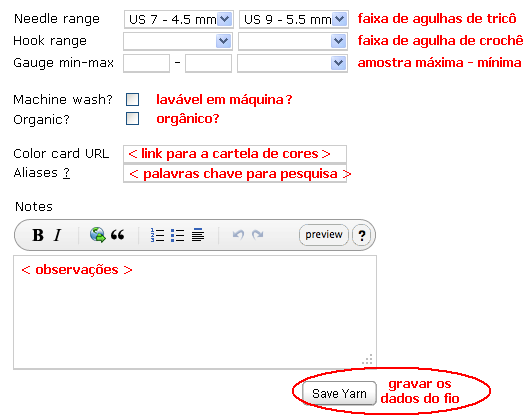
Digite todas as informações sobre o fio. Encontramos muitas dessas informações no papel que envolve o novelo. Mas relaxe, não é obrigatório informar todos os campos. Deixe em branco aqueles que não souber.

Veja na figura ao lado os primeiros campos do cadastro de fios e a tradução de alguns termos.

Veja abaixo a tradução dos demais campos do formulário de cadastro de fios:

Para terminar, não se esqueça de rolar a tela para baixo e clicar no botão save yarn senão todas as informações que digitou serão perdidas. Depois de gravar os dados do novo fio, você poderá adicionar fotografias e também utilizar esse fio em algum projeto.

Alterar dados do fio
Caso, mais tarde, você queira complementar as informações desse ou de outro fio da base de dados do Ravelry, você deverá primeiro acessar a página do fio como mostra a figura abaixo:

Passo 1: Para pesquisar o fio primeiro clique na guia yarn
Passo 2: Informe o nome do fio desejado
Passo 3: Clique no botão search

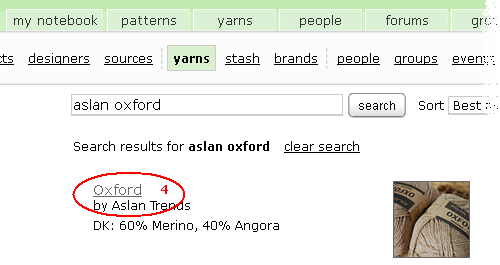
O resultado da busca de fios será exibido em uma tela assim:

Passo 4: Clique no fio desejado para acessar sua página

A página do fio tem mais ou menos essa “cara”:

Passo 5: Uma vez na página do fio, clique no ícone de lápis para entrar em modo de edição e alterar os campos que deseja. Lembre-se de salvar suas alterações no final, rolando a tela para baixo para clicar no botão save.

Divirtam-se!

ravelry – como organizar projetos

A página de projetos do Ravelry exibe todos os trabalhos que cadastramos. Graças ao recurso de organização, podemos agrupá-los em conjuntos que serão exibidos em guias próprias ao lado da guia principal de projetos.


Veja na figura acima, que organizei minha página de projetos do Ravelry por tipo de peça, com guias específicas para gorros, meias, xales, etc.

A vantagem em organizar os projetos é que se tenho alguma dúvida em relação à algum projeto que tricotei, rapidamente localizo tal peça e consulto seus dados.

E quando visito a página de uma amiga, também lanço mão da maneira como ela organizou seus projetos. Minha amiga Mademoiselle Denise, com seus mais de 100 projetos cadastrados (uau!) também organizou por tipo de peça. Quando preciso de inspiração fico passeando entre seus inúmeros trabalhos de bebês ou entre seus gorros maravilhosos.

Vamos aos passos?

Note que cada passo  está destacado em vermelho nas figuras utilizadas nesse tutorial.

Passo 1: O primeiro a fazer é acessar a página de projetos no Ravelry.

Para isso, clique na opção projects do menu my notebook, como mostra a figura ao lado.

Passo 2: Uma vez que estiver em sua página de projetos, clique na guia organize, localizada acima à direita na tela de projetos, como podemos ver abaixo:

Na tela que se abre, veja que na coluna da esquerda serão exibidas todas as etiquetas (tags) dos seus projetos. Na coluna da direita serão exibidos todos os projetos, em ordem alfabética, com suas etiquetas. Os projetos que não possuem nenhuma etiqueta apresentarão o link add tags (acrescente etiquetas) para que você possa cadastrá-las imediatamente.

Passo 3: Clique no botão create new set (criar novo conjunto)

Passo 4: Nesse campo, digite as etiquetas (tags) dos projetos do novo conjunto. Podemos incluir várias etiquetas.

Passo 5: Informe o nome do conjunto.

Passo 6: Clique no botão Create  e a guia do novo conjunto aparecerá.

Veja na figura ao lado como criei um conjunto que exibe todos os projetos que contém a etiqueta seamless (sem-costura).
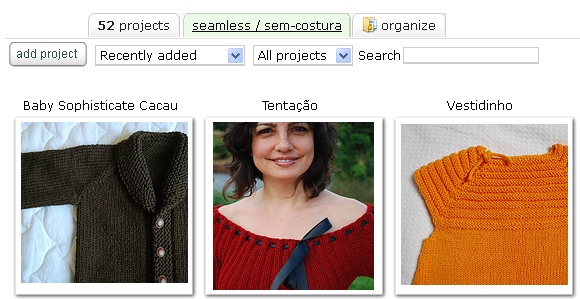
Informei apenas a etiqueta “seamless” (mais podemos informar mais de uma etiqueta) e nomeei o conjunto de “seamless / sem costura”.

Na figura abaixo, veja como ficou o conteúdo desse conjunto, ou então visite minha página de projetos do Ravelry e veja todos os conjuntos que organizam meus projetos.

Organizar projetos no Ravelry é muito fácil!
Divirta-se bastante!

ravelry – ligar postagens do blog aos projetos

Muitas tricoteiras possuem blog de tricô. Por esse motivo o Ravelry oferece a seção “postagens do blog” onde podemos relacionar as postagens do blog com os projetos do Ravelry.

Relacionando o projeto do Ravelry com a postagem do blog, o endereço de sua postagem:

  • Aparecerá na guia “postagens do blog” da página de seu projeto;
  • Aparecerá na guia “postagens do blog” na página da receita, juntamente com todas as postagens dos outros usuários do Ravelry;
  • Poderá ser compartilhado um grupo do Ravelry, aparecendo na página principal de tal grupo.

Cadastrar endereço do blog
Se ainda não cadastrou o endereço do seu blog de tricô no seu perfil, então essa é a hora de fazê-lo.

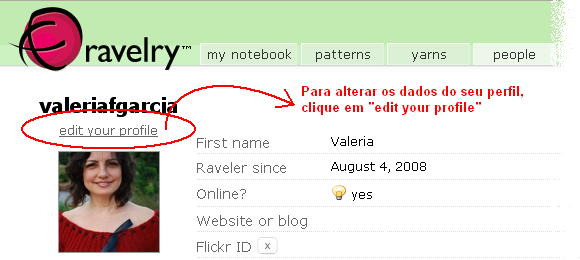
Passo 01 – Acesse seu perfil no Ravelry:

Passo 02 – Uma vez na tela do seu perfil, libere os campos para serem alterados, como mostra a figura abaixo:

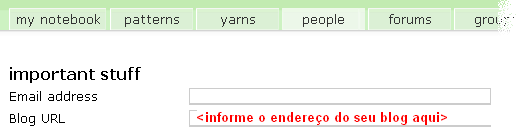
Passo 03 – Informe o endereço do seu blog no campo mostrado na figura abaixo e role a tela para baixo para clicar no botão “Save changes” (salvar alterações):

Depois de salvar as alterações do seu perfil as últimas postagens do seu blog aparecerão (isso poderá demorar alguns minutos). A página inicial do blog também aparecerá, o que poderá demorar até uma semana, de acordo com a seção de ajuda do Ravelry.

Feed RSS não foi encontrado?
Algumas vezes, o feed RSS do blog não é encontrado automaticamente e nenhuma postagem será exibida nem poderá ser relacionada aos projetos. Veja se o feed RSS foi encontrado, procurando pela palavra ‘Found!‘ ao lado do ícone laranja do feed RSS. Se o feed RSS não foi encontrado podemos informar seu endereço manualmente. Para isso clique em ‘edit‘, mostrado em destaque na figura abaixo:

Então informe o endereço do feed RSS do seu blog no campo “Where is your feed RSS?” (onde está seu feed RSS?), mostrado na figura abaixo. Se seu blog estiver hospedado no Blogger, o endereço do feed RSS será: http://nome-do-blog.blogspot.com/feeds/posts/default. Se seu blog estiver hospedado no WordPress, o endereço será: http://nome-do-blog.wordpress.com/feed.

Lembre-se de salvar as alterações rolando a tela para baixo e clicando no botão ‘save changes‘.

Relacionar postagem do blog com projeto do Ravelry
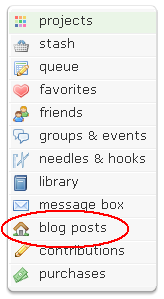
Acesse a seção “postagens do blog”, como mostra a figura ao lado:

1. Clique em “my notebook”;
2. Clique em “blog posts”;

As últimas postagens do seu blog irão aparecer, de acordo com a configuração do número de postagens do feed RSS de seu blog.

O servidor do Ravelry costuma demorar para exibir as postagens. Lembre-se que essa seção ainda está sendo melhorada.

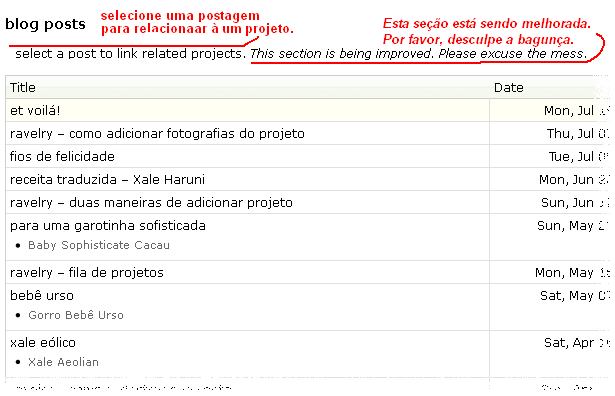
Veja na figura abaixo, como irão aparecer as postagens:

Para  relacionar uma postagem com um projeto, primeiro clique na postagem desejada e depois selecione na lista o projeto correspondente. Usei como exemplo a última postagem relacionada com peça de tricô deste blog, veja:

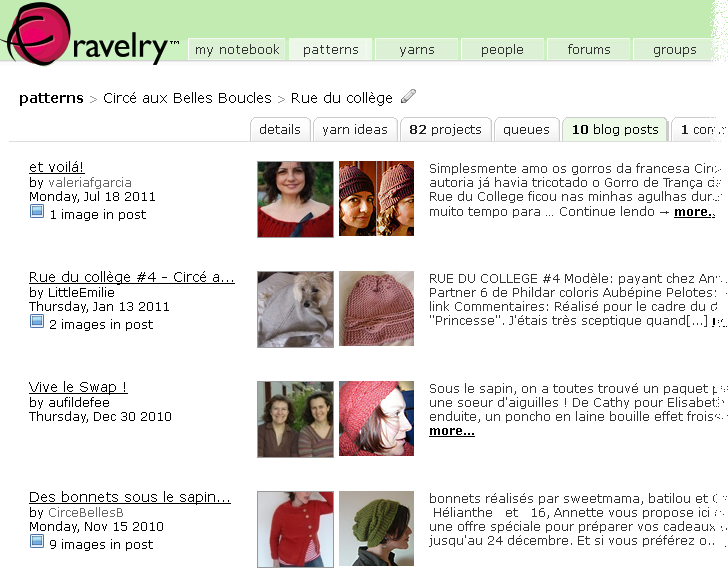
Se acessarmos a página da receita no Ravelry (e não a do projeto) e clicarmos na guia “blog posts” (postagens do blog), sua postagem aparecerá juntamente com as postagens dos demais usuários do Ravelry que tricotaram essa receita. Clique na figura se quiser ampliá-la:

Compartilhar a postagem com um grupo do Ravelry
Para compartilhar uma postagem com um grupo do Ravelry, devemos: a) relacionar o projeto com a postagem e somente depois b) compartilhar o projeto com o grupo. Desse modo o endereço da postagem aparecerá também na página principal do grupo, no painel “postagens do blog”.

Lembrando que para compartilhar um projeto com um grupo: a) Localize o painel “groups” na coluna da direita da página do projeto; b) Exiba a lista de grupos dos quais faz parte e clique no grupo com o qual deseja compartilhar o novo projeto.

Vimos que são muitas as maneiras de espalhar links de suas postagens pelo Ravelry. Divirtam-se!

Observação: essa postagem foi atualizada com explicações de como informar o feed RSS do blog manualmente, caso sua detecção automática falhe.

ravelry – como adicionar fotografias do projeto

Quando escrevi o passo a passo no qual expliquei como adicionar um novo projeto no Ravelry, ficou faltando explicar como adicionar as fotografias do projeto. Para mim, é o mesmo que faltar a cereja do bolo! Agora não mais!

Como tenho uma conta no Flickr, na maioria das vezes eu carrego as fotografias do meu projeto para lá e depois, a partir do Ravelry, importo as fotografias do Flickr. Outras vezes, carrego as fotografias a partir do meu computador. São esses os dois métodos que mais uso para adicionar fotografias à um projeto.

Passo 1. Seja qual for o método, o primeiro a se fazer é acessar a página de seu projeto.

Depois clique na guia add photos, que fica localizada na coluna da direita. Veja essa guia em destaque na Figura 01 ao lado.

Importar fotografias do Flickr
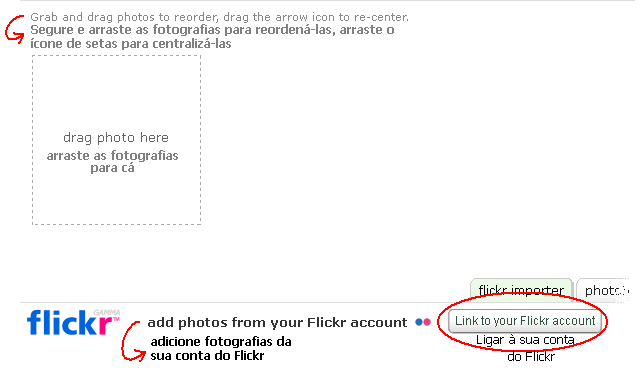
Veja na Figura 02 abaixo o conteúdo da guia Add photos com alguns termos traduzidos:

Para adicionar ao projeto fotografias de sua conta do Flickr, devemos primeiro relacionar a conta do Ravelry à sua conta do Flickr. Esse procedimento será realizado uma única vez.

Passo 2: Clique no botão Link to your Flickr account mostrado em destaque na Figura 02 acima. Em seguida aparecerá para você uma tela para informar usuário e senha de acesso à conta do Flickr. Talvez essa tela nem apareça, caso você já esteja conectada ao Flickr, e nesse caso o Ravelry simplesmente estabelecerá a conexão e exibirá as imagens de sua conta automaticamente. O Ravelry “conversa” muito bem com o Flickr!

Passo 3: Uma vez conectada ao Flickr, clique no botão “Search” (botão Pesquisar), que foi mostrado em destaque na Figura 03, abaixo:

Ao finalizar a pesquisa todas as suas fotografias aparecerão! Veja:


Segure com o mouse a fotografia que deseja cadastrar e arraste-a até o quadrado onde está escrito drag photo here, ou seja, “arraste a fotografia para cá”. Para excluir a fotografia adicionada, clique no “x” correspondente à fotografia que deseja excluir.

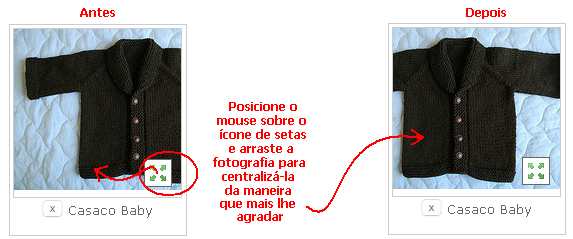
Centralize a fotografia: Agora olhe bem para ver como ficou a fotografia. Frequentemente ela aparece descentralizada. Nesse caso passe o mouse sobre a fotografia até aparecer o ícone de setas verdes, mostrado na figura abaixo. Use essas setas para centralizá-la:

Você pode adicionar várias fotografias à um projeto.

Carregar fotografias a partir do computador
Se você não possui uma conta no Flickr poderá carregar as fotografias do projeto a partir do seu computador. Para isso, siga os passos destacados na Figura 06 abaixo:

Passo 1: Clique na guia upload from computer
Passo 2: Clique no botão “Selecionar arquivo…”. Uma janela se abrirá para que você localize a pasta e o arquivo de imagem contendo a fotografia do seu projeto.
Passo 3: Clique no botão upload, ou “carregar”

A fotografia será colocada no primeiro quadro onde está escrito “drag photo here”, ou seja “arraste a fotografia para cá”. Caso ela apareça descentralizada, veja como centralizá-la na seção Centralize fotografia.

Divirtam-se muito!