ravelry – como cadastrar sua conta

Escrevo esse passo-a-passo para as colegas tricoteiras que ainda não se cadastraram ao Ravelry devido à barreira imposta pela língua inglesa. O Ravelry é uma comunidade de tricoteiros, crocheteiros, fiadores, designers e demais pessoas amantes de fios. Ali podemos nos conectar com outras pessoas nos inúmeros fóruns mantidos pela comunidade, podemos exibir nossos projetos pessoais, ver o trabalho que outras pessoas estão desenvolvendo, comprar e vender receitas, baixar receitas grátis, etc.

Vale a pena fazer parte dessa comunidade!

Figura 01
Conecte-se ao site www.ravelry.com e clique no botão join now, destacado em vermelho na figura abaixo:

Figura 02
Na página que se apresenta, informe seu endereço de e-mail e clique no botão Send a signup link, como mostra a figura abaixo:
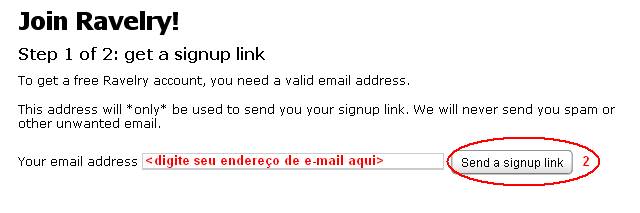

Após clicar no botão Send a signup link, a tela abaixo aparecerá informando que um link de cadastramento foi enviado para o endereço de e-mail informado.
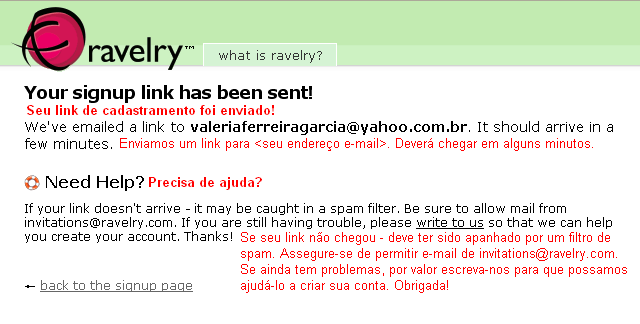

Há alguns anos atrás esse e-mail demorava uns três dias para ser enviado. Investimentos em servidores fizeram com que atualmente esse e-mail demore apenas alguns minutos para chegar à sua caixa postal. Além de procurar pelo e-mail na sua caixa de entrada, procure-o também na pasta de Spam ou Lixo, pois a mensagem pode ter sido interpretada equivocadamente como spam.

Figura 03
Ao encontrar sua mensagem com o convite de cadastramento no Ravelry, abra-a e clique no link de convite, mostrado a figura abaixo:
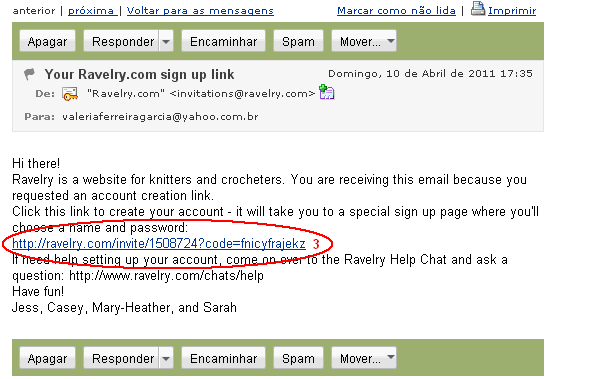
Figura 04
Ao clicar no link de cadastramento do passo anterior, será apresentada a tela de boas vindas, mostrada a seguir:

Nessa tela você informará seu usuário de acesso e sua senha. São esses os dois dados que deverá memorizar para conectar-se ao Ravelry no futuro.

No campo pick a username informe seu nome de usuário que poderá conter no máximo dezessete caracteres. Observação 1: é seu nome de usuário que será exibido para os demais membros da comunidade. Já li em fóruns alguns depoimentos de pessoas que não sabiam que o usuário seria tão importante e mais tarde se arrependeram do usuário que informaram. Observação 2: o nome de usuário deve ser único. À medida em que digita seu nome de usuário, o Ravelry realiza uma checagem e avisa se outra pessoa já cadastrou esse usuário.

Informe sua senha de acesso no campo Choose a password e repita a mesma senha no campo Confirm password.

Então clique no botão Create my account!

Figura 05
Parabéns! Agora você tem uma conta no Ravelry! Procure pelo seu nome de usuário no topo da tela à direita (como mostra a figura abaixo) e clique nesse link para acessar os dados do seu perfil.
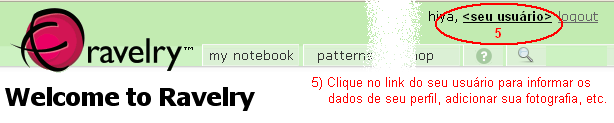
Figura 06
Na tela que se apresenta você verá como está o seu perfil atual. Para informar seus dados pessoais, o endereço de seu blog, adicionar sua fotografia, etc., clique no link edit your profile, como mostra a figura abaixo:

Figura 07
Para adicionar a sua imagem de perfil (seu avatar), clique no botão add profile pics.
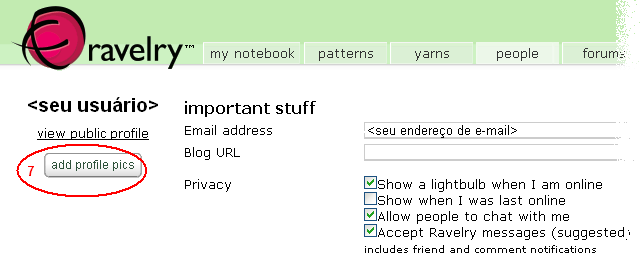
Na figura acima você também pode ver o campo Blog URL. É nesse campo que você informará o endereço de seu blog.

Figura 08
Existem outros campos da tela de perfil que não foram mostrados nessa postagem. Por exemplo, é nessa tela que você poderá alterar sua senha de acesso, se desejar. Se não deseja trocar sua senha de acesso, deixe esses campos de senha em branco mesmo.

Na figura abaixo você pode ver o campo about me, onde poderá escrever um pequeno texto para se apresentar às outras colegas da comunidade.

Importantíssimo porém é não se esquecer de salvar os dados informados. Para isso role sua tela de perfil para baixo e clique no botão save changes, mostrado na figura acima.

Parabéns! Você cadastrou sua conta no Ravelry e editou o seu perfil. Tudo pronto para aproveitar ao máximo o que essa comunidade super legal tem para oferecer!

*Editado em 04/mar/2014: Publiquei outro tutorial que mostra em detalhes como adicionar sua fotografia de perfil e como gerenciar sua conta em ravelry – como editar seu perfil
ravelry – como cadastrar os fios do seu estoque

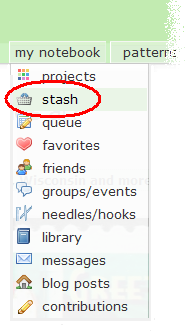
Essa obsessão em colecionar fios é compartilhada, em diferentes graus, por tricoteiras de todo mundo, independente de raça ou credo. Modesto ou imenso, toda tricoteira tem seu estoque particular de fios. É por isso que o Ravelry oferece a seção Stash (estoque ou pilha) dentro da guia my notebook (meu caderno), cujo ícone é uma graciosa cesta de fios como você pode ver na figura ao lado.

São várias as vantagens de separar um tempinho para cadastrar os fios do seu estoque:

  • Podemos consultar todos os fios de nosso estoque, saber quanto de quais novelos foram usados, quanto sobrou de cada um, etc., tudo isso sem sair da cadeira.
  • Ao adicionar um novo projeto eu não preciso digitar quase nada em relação ao fio utilizado. Simplesmente clico em Use stash yarn e seleciono o fio do projeto na lista que se abre. Digito apenas a quantidade de fio que utilizei no projeto que estou adicionando.
  • Ao adicionar uma receita à fila de projetos futuros (seção Queue da guia my notebook) podemos relacionar um fio do nosso estoque à receita que iremos tricotar.

Agora, um pequeno guia ensinando a cadastrar os fios do seu estoque no Ravelry. Os números destacados em vermelho nas figuras correspondem aos passos descritos.

Figura 01
1. Para começar, acesse seu estoque de fios clicando na guia my notebook e depois em stash, como mostra a figura abaixo.
2. Para cadastrar um novo fio ao seu estoque, clique no botão add new yarn.


Figura 02

Na tela que se abre, mostrada na figura abaixo, será necessário preencher o local onde adquiriu o fio, o nome do fio e nome do fabricante do fio (exemplo: Aslan, Pingouin, etc.) , pois estes são os campos obrigatórios. Se desejar, informe nome da loja, mas é uma informação opcional. Depois clique no botão Continue localizado no rodapé da tela.

Figura 03
Ao clicar no botão Continue, o Ravelry procura em sua base de dados um fio com mesmo nome e fabricante informados na primeira tela. Se o sistema encontrar fios que se encaixam com o nome e o fabricante informados, o resultado será exibido em uma tela parecida à da Figura 04 abaixo.

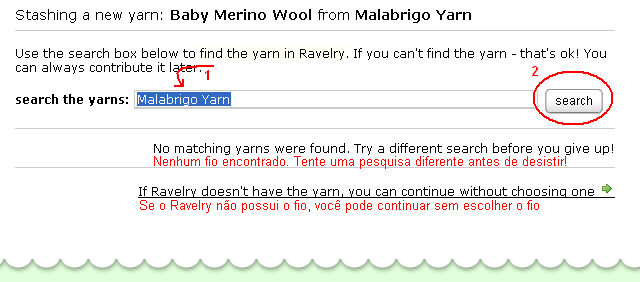
Eu quis ilustrar aqui o que acontece quando não é encontrada nenhuma correspondência em sua base de dados, para que você não tenha surpresas. Nesse caso, o Ravelry assume que está sendo cadastrado um fio que ainda não foi cadastrado em sua base de dados e exibe a tela abaixo para confirmar.

Poderíamos continuar sem escolher nenhum fio, clicando no último link, mostrado na figura acima. Mas no nosso exemplo não se trata de um novo fio, simplesmente escrevi incorretamente o nome do fio e o sistema não foi capaz de encontrá-lo. Então utilizaremos o botão de pesquisa dessa tela para localizar o fio que queremos cadastrar: 1) deixe no campo Search the yarns apenas o nome do fabricante do fio e 2) clique no botão Search (buscar) para exibir todos os fios desse fabricante.

Figura 04
Aparecerá como resultado da busca uma listagem de todos os fios do fabricante informado. Selecione nessa listagem o fio que deseja cadastrar, clicando no botão Choose this yarn, como mostra a figura:

Figura 05
Agora estamos na tela de detalhes do fio, onde devemos informar a cor, a quantidade de novelos, o nome da loja onde foram adquiridos, coloque algum comentário no painel Comments. Detalhe o quanto quiser. Veja a tradução de alguns termos dessa tela na figura abaixo:

Figura 05 - Detalhes do cadastro de fios do estoque

É importante não se esquecer de salvar os dados informados nessa tela ou perderemos toda a informação digitada. Role a tela para baixo e selecione uma das quatro seguintes opções para salvar o novo fio do seu estoque:

1. Clique no botão Save (Salvar) para salvar o novo fio atual e permanecer nessa tela.

2. Clique no botão Save and go to photos (Salvar e ir para fotografias) para salvar o fio atual e incluir as fotografias desse fio.

3. Clique no botão Save and add a colorway (Salvar e adicionar uma cor) para salvar o fio atual e adicionar outra cor do mesmo fio. Ao clicar nesse botão o Ravelry inicia o cadastro de um novo fio de mesmo nome e fabricante do fio atual.

4. Clique em Save and add new yarn (Salvar e adicionar novo fio) para salvar o fio atual e incluir em seu estoque um novo fio de nome ou fabricante diferentes do atual.

Figura 06
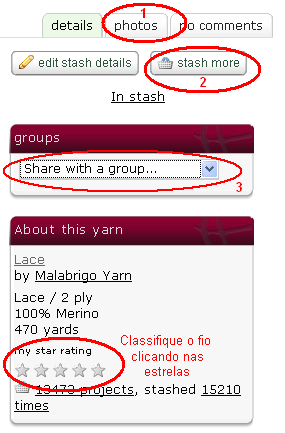
1. Você pode retornar ao cadastro de um fio apenas para incluir suas fotografias. Para isso, acesse seu estoque de fios, clique no fio que deseja e então clique na guia photos.

2. Você deseja cadastrar outra cor de um fio que já possui no seu estoque. Acesse seu estoque de fios, clique no fio que já cadastrou e então clique no botão stash more.

3. Para compartilhar o fio cadastrado com um grupo do qual já faz parte, selecione o nome do grupo nessa lista. Ao visitar esse grupo, a fotografia do seu fio aparecerá na tela principal.

4. Dê sua classificação pessoal ao fio que cadastrou selecionando o número de estrelas. Um fio pode ter até cinco estrelas.

Figura 08
Por fim, vou mostrar como excluir um fio cadastrado no nosso estoque.

Primeiro acesse seu estoque de fios e então:
1. Baixe a lista de opções clicando no ícone de triângulo invertido do fio que se deseja excluir.
2. Nessa lista selecione a opção delete this stashed yarn (excluir esse fio do estoque). Ao surgir a mensagem de confirmação permanente do fio, responda Yes.

Agora é só arregaçar as mangas, fazer seu inventário, fotografar e cadastrar seus fios.
Boa diversão! Se quiser dê uma espiada no meu estoque pessoal de fios no Ravelry.

ravelry – salvar e compartilhar uma busca avançada

Escrevi duas postagens mostrando como realizar uma busca avançada de projetos e de receitas cadastrados no Ravelry. Imagine agora que você preparou cuidadosamente sua busca avançada e gostou tanto do resultado que gostaria de salvá-la para poder retornar à ela sempre que quiser. Sim, isso é possível!

Para exemplificar, vou mostrar aqui como gravar uma pesquisa que exibe somente receitas de acessórios para a cabeça publicados pelo site Knitty.

Observação: as instruções a seguir assumem que sabemos realizar uma busca avançada de receitas no Ravelry. Se você não sabe, encontrará instruções bem detalhadas nessa postagem.

Figura 01
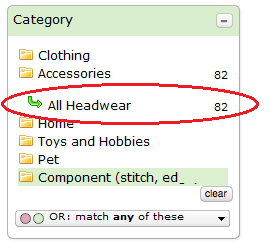
O primeiro vamos montar nossa busca avançada filtrando somente receitas de acessórios para a cabeça. Fazemos isso selecionando no painel Category a opção Accessories e depois marcamos All headwear como podemos ver na figura ao lado.

Ao fazer isso configuro minha pesquisa para retornar receitas de gorros, faixas de cabeça, boinas, barretes, acessórios de cabelo, toucas, balaclavas, etc.

Figura 02
Para finalizar a pesquisa, vamos configurá-la para exibir apenas as receitas publicadas no site Knitty usando o filtro Website.

Primeiro role a tela para baixo até alcançar o painel More search options (mais opções de busca) e então clique em Website. Ao clicar nesse link a tela automaticamente irá rolar para o topo e aparecerá o quadro filter by website. Digite então endereço de Knitty, como mostra a figura abaixo e clique no botão Apply para aplicar o filtro.

Figura 03
Uma vez que nossa busca está pronta podemos salvá-la para poder retornar à ela sempre que quisermos!

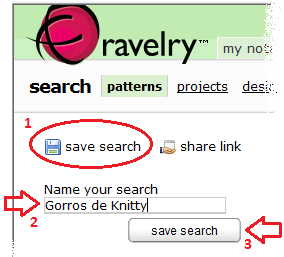
Localize o ícone save search representado por um disquete azul, no topo da tela à esquerda e siga os passos:

Passo 1. Clique no ícone save search
Passo 2. Nomeie sua pesquisa para que possa identificá-la mais tarde
Passo 3. Clique no botão save search

Pronto, sua busca foi salva.

Figura 04
Para retornar à essa pesquisa mais tarde:

Passo 1. Clique na guia Ravelry searches (buscas do Ravelry) que possui um ícone de lupa, localizada no topo da tela no lado direito

Passo 2. No painel que se abrirá localize o ícone de disquete azul my saved searches (minhas pesquisas salvas), que lista todas as suas pesquisas salvas. Clique na pesquisa desejada para ver seus resultados.

Observação: Para excluir uma busca salva devemos acessar esse painel e clicar no link view/edit saved searches localizado no rodapé do painel. Então na página que se abrirá clique no ícone “x” da pesquisa salva desejada para excluí-la.

Figura 05
Quer mostrar para alguém os resultados de sua pesquisa? Desde que esse alguém já tenha cadastrado no Ravelry, isso também é possível!

Passo 01. Clique no ícone share link localizado ao lado do ícone save search. Ao fazer isso, o link da sua pesquisa aparecerá.

Passo 02. Marque o endereço da sua pesquisa com o mouse e copie-o para enviá-lo para alguém. Você poderá usar as teclas de atalho Copiar (Ctrl+C) e Colar (Ctrl+V) para copiar o link enviá-lo por e-mail, por exemplo.

Deixo aqui o endereço dessa pesquisa que ilustrou a postagem para quem quiser dar uma olhadinha: http://rav.to/hXRn8s

ravelry – busca avançada de receitas

De vez em quando olho o baú onde guardo meu pequeno estoque de fios. Ali tem basicamente algumas meadas de fios para tecer meias (de espessura fingering), alguns novelos de Pingouin Noblesse (espessura worsted) e uns poucos novelos de Pingouin Bella (espessura sport). Daí  que quando procuro receitas, geralmente busco aquelas que usem fios semelhantes aos que possuo. Outras vezes, procuro receitas que usam uma determinada quantidade de fio. Ou talvez apenas receitas que não necessitam costura.

Da mesma maneira que podemos fazer uma busca avançada dos projetos cadastrados no Ravelry, também podemos fazer uma busca avançada das receitas. Podemos refinar o resultado da pesquisa para que sejam exibidas apenas aquelas receitas que satisfaçam determinados critérios.

Eu adoro usar esse recurso e gostaria de compartilhar com vocês a minha maneira de utilizá-lo. Siga os seguintes passos para realizar a busca avançada de receitas (note que o número de cada passo foi destacado nas figuras).

Figura 01

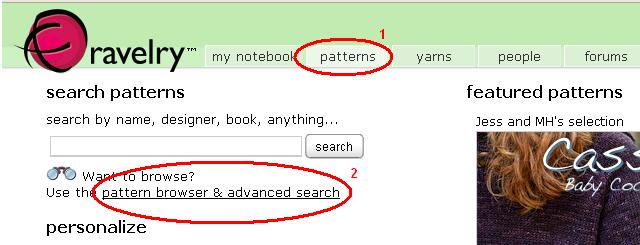
Passo 1. Uma vez conectada ao Ravelry, clique na guia patterns (receitas)

Passo 2. Quando a guia patterns for exibida, clique no link pattern browser & advanced search (navegador de receitas & busca avançada)

Figura 02
Pronto! Já estamos na tela de busca avançada de receitas e usaremos os painéis dispostos na coluna da esquerda para refinar a pesquisa.

Acompanhe os passos destacados na figura à direita, e veja os primeiros ajustes:

Passo 1. Configuro a pesquisa para mostrar somente as receitas que possuem fotografia, selecionando Yes no painel Has photo.

Passo 2. Como sempre procuro receitas de tricô, sempre ajusto a pesquisa para exiba apenas as receitas de tricô, selecionando no painel Craft a opção Knitting.

Passo 3. Para exibir apenas as receitas grátis eu marco Free no painel Availability (disponibilidade).

Figura 03
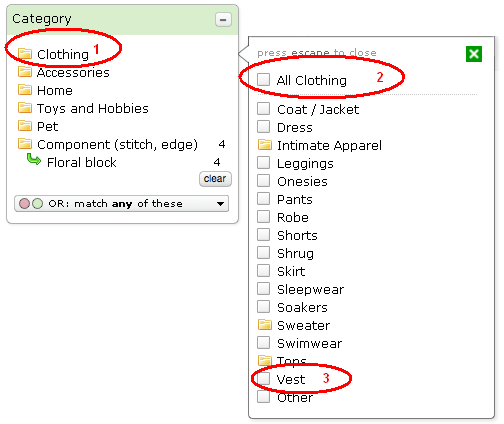
Agora deixe-me apresentar o painel Category, mostrado na figura abaixo:

Veja que cada tópico desse painel exibe a figura de uma pasta amarela. Isso significa que a categoria é formada de diversas subcategorias.

Por exemplo, a categoria Clothing (vestuário) é formada por receitas de casacos/jaquetas, vestidos, aparato íntimo, leggings, macaquinho de bebê, calças, robe, shorts, boleros, saias, roupa de dormir, calça de bebê, suéteres, roupa de banho, tops, coletes e outros.

Já a categoria Accessories (acessórios), engloba as receitas de bolsas, cintos, receitas para as mãos (luvas, braceletes, etc.), para a cabeça (faixas, gorros, boinas, etc.), para pernas e pés (sapatinhos de bebês, polainas, meias), para colo e pescoço (xales, lenços, cachecóis, etc.), bijouterias, entre outros.

Agora vamos filtrar uma determinada categoria de receitas:

Passo 1. Clique em Clothing (vestuário) para exibir suas subcategorias.

Passo 2. Para exibir todas as receitas de vestuário, marque a opção All clothing (todo vestuário)

Passo 3. Se quiser refinar sua pesquisa para exibir somente as receitas de coletes, então desmarque a opção All clothing (se estiver marcada) e então clique em Vest (coletes)

Figura 04
Para remover um filtro clique no botão Clear do filtro correspondente, como mostra o passo 1 na figura abaixo. Se quiser remover todos os filtros, basta clicar em clear seach, como exibido no passo 2 da figura abaixo.

Outros painéis
Outro painel que utilizo bastante é o painel Attributes (atributos). Com ele podemos filtrar as receitas por sua técnica de construção clicando na opção Construction. É nesse painel que refino a pesquisa para:

1. Filtrar somente receitas que não exigem costura, selecionando a opção seamless.  Por outro lado, se você procura uma receita que requer costuras, então marque a opção seamed
2. Filtrar receitas trabalhadas circularmente, selecionando a opção worked in the round.

Eu uso muito o painel “Gender/Age/Size/Fit” (gênero/idade/tamanho/caimento) para exibir apenas receitas para adultos ou apenas receitas para crianças. Nesse caso seleciono no tópico Age or size (idade ou tamanho) as opções adult (adulto) ou child (criança).

Outro painel que utilizo é o painel Meterage para filtrar apenas as receitas que utilizem determinada quantidade de fio.

E antes que me esqueça, para filtrar apenas as receitas que utilizam determinada espessura de fio, use o painel Weight (espessura do fio). Para mais explicações, leia a postagem busca avançada dos projetos. Nessa postagem você também verá como ordenar sua pesquisa pelo número de favoritos ou pelo número de projetos.

Existem muitos outros painéis disponíveis para refinar a pesquisa de receitas. Sugiro experimentar cada um deles para ver como funcionam. Espero que se divirtam muito enquanto procuram suas receitas!

ravelry – busca avançada de projetos

Para mim, mais que um site de relacionamento, o Ravelry é uma verdadeira ferramenta! Através dele podemos ter acesso à receitas grátis, gerenciar a fila de projetos futuros, comprar receitas pagas, catalogar fios do estoque pessoal, etc.

Para as colegas que não têm familiaridade com a língua inglesa, eu gostaria de compartilhar a minha maneira de explorar um recurso que considero precioso: a busca avançada de projetos do Ravelry.

Eu uso essa busca para responder algumas questões corriqueiras que toda tricoteira (alguma vez na vida) já se perguntou:
“Será que essa receita fica legal com fio na cor verde?”
“E se eu tricotasse com um fio mais grosso do que pede a receita?”
“Como ficaria se tricotasse com fio 100% algodão?”

Vamos fazer uma busca avançada em todos os projetos de uma determinada receita. Digamos que eu queira ver os diversos xales que foram tricotados com a receita Haruni.  Siga esse passo-a-passo (o número de cada passo foi destacado nas figuras).

Figura 01

1. Uma vez conectada ao Ravelry, clique na guia “patterns” (receitas)
2. Quando a guia “patterns” for exibida, clique no link “pattern browser & advanced search” (navegador de receitas & busca avançada)

Figura 02

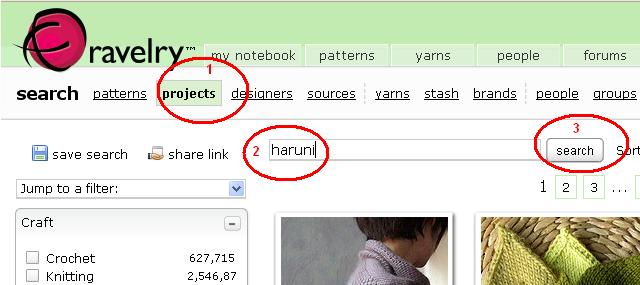
1. Clique em “projects
2. Digite aqui o nome da receita, ou seja “haruni”
3. Clique no botão “search” (buscar)

O resultado da busca aparecerá exibindo todos os projetos dessa receita. Agora podemos brincar à vontade! Na coluna da esquerda ficam os painéis que usaremos para refinar a busca. Procure nessa coluna o painel Weight (espessura do fio):

Esse painel mostra as diferentes espessuras de fio, do mais fino (na parte superior) ao mais grosso. Os números à direita referem-se à quantidade de projetos dessa receita que foram tricotados com cada espessura. No dia em que fiz essa busca havia 66 projetos tricotados com fio de espessura “worsted” (amostra de 10cm => 16-20 pontos com agulhas de 4,5mm-5,5mm), que é um fio bem mais grosso que o fio pedido para a receita. Se quisermos ver como ficaram esses projetos, basta marcar o quadrado correspondente.

Para filtrar apenas os projetos de uma determinada cor, selecione a cor desejada no painel “Color family”.

No último painel da coluna da esquerda, chamado de “More search options” (mais opções de pesquisa), clique em “Fiber” (fibra) para filtrar o resultado da pesquisa pelo tipo de fibra do fio. Ou seja, para ver apenas os projetos tricotados com fio de algodão selecione “cotton”. Podemos também filtrar apenas os trabalhos tricotados com fio acrílico, linho, seda, etc.

Observação final

a. Para excluir um filtro clique no botão “clear” correspondente. Para excluir todos os filtros clique no link “clear search“.

b. A ordem “mais favoritos primeiro” é a opção padrão, mas você pode mudar selecionando outra opção de ordenamento na lista “Sort“. Para ver a quantidade de favoritos de cada projeto mude a opção de visualização de “Large thumbnails” para “Project cards

Não irei descrever aqui todos os painéis de refinamento da busca avançada pois eles são muitos e eu não conheço todos eles. Mas espero que ao conhecer os poucos painéis que apresentei, você possa experimentar e brincar bastante até encontrar uma busca que satisfaça a curiosidade! Chega a ser viciante navegar pelos projetos!