
De vez em quando olho o baú onde guardo meu pequeno estoque de fios. Ali tem basicamente algumas meadas de fios para tecer meias (de espessura fingering), alguns novelos de Pingouin Noblesse (espessura worsted) e uns poucos novelos de Pingouin Bella (espessura sport). Daí que quando procuro receitas, geralmente busco aquelas que usem fios semelhantes aos que possuo. Outras vezes, procuro receitas que usam uma determinada quantidade de fio. Ou talvez apenas receitas que não necessitam costura.
Da mesma maneira que podemos fazer uma busca avançada dos projetos cadastrados no Ravelry, também podemos fazer uma busca avançada das receitas. Podemos refinar o resultado da pesquisa para que sejam exibidas apenas aquelas receitas que satisfaçam determinados critérios.
Eu adoro usar esse recurso e gostaria de compartilhar com vocês a minha maneira de utilizá-lo. Siga os seguintes passos para realizar a busca avançada de receitas (note que o número de cada passo foi destacado nas figuras).
Figura 01
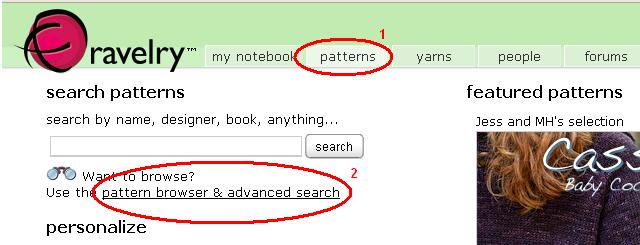
Passo 1. Uma vez conectada ao Ravelry, clique na guia patterns (receitas)
Passo 2. Quando a guia patterns for exibida, clique no link pattern browser & advanced search (navegador de receitas & busca avançada)
Figura 02
Pronto! Já estamos na tela de busca avançada de receitas e usaremos os painéis dispostos na coluna da esquerda para refinar a pesquisa.
Acompanhe os passos destacados na figura à  direita, e veja os primeiros ajustes:
Passo 1. Configuro a pesquisa para mostrar somente as receitas que possuem fotografia, selecionando Yes no painel Has photo.
Passo 2. Como sempre procuro receitas de tricô, sempre ajusto a pesquisa para exiba apenas as receitas de tricô, selecionando no painel Craft a opção Knitting.
Passo 3. Para exibir apenas as receitas grátis eu marco Free no painel Availability (disponibilidade).
Figura 03
Agora deixe-me apresentar o painel Category, mostrado na figura abaixo:
Veja que cada tópico desse painel exibe a figura de  uma pasta amarela. Isso significa que a categoria é formada de diversas subcategorias.
Por exemplo, a categoria Clothing (vestuário) é formada por receitas de casacos/jaquetas, vestidos, aparato íntimo, leggings, macaquinho de bebê, calças, robe, shorts, boleros, saias, roupa de dormir, calça de bebê, suéteres, roupa de banho, tops, coletes e outros.
Já a categoria Accessories (acessórios), engloba as receitas de bolsas, cintos, receitas para as mãos (luvas, braceletes, etc.), para a cabeça (faixas, gorros, boinas, etc.), para pernas e pés (sapatinhos de bebês, polainas, meias), para colo e pescoço (xales, lenços, cachecóis, etc.), bijouterias, entre outros.
Agora vamos filtrar uma determinada categoria de receitas:
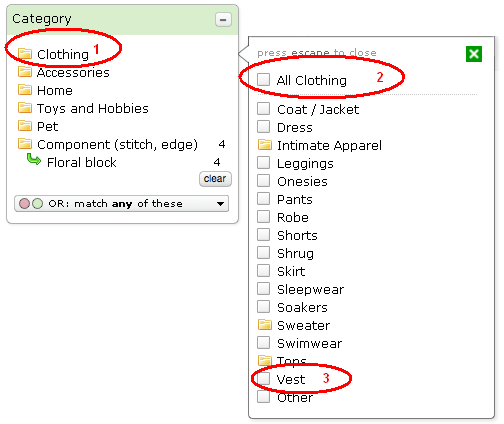
Passo 1. Clique em Clothing (vestuário) para exibir suas subcategorias.
Passo 2. Para exibir todas as receitas de vestuário, marque a opção All clothing (todo vestuário)
Passo 3. Se quiser refinar sua pesquisa para exibir somente as receitas de coletes, então desmarque a opção All clothing (se estiver marcada) e então clique em Vest (coletes)
Figura 04
Para remover um filtro clique no botão Clear do filtro correspondente, como mostra o passo 1 na figura abaixo. Se quiser remover todos os filtros, basta clicar em clear seach, como exibido no passo 2 da figura abaixo.

Outros painéis
Outro painel que utilizo bastante é o painel Attributes (atributos). Com ele podemos filtrar as receitas por sua técnica de construção clicando na opção Construction. É nesse painel que refino a pesquisa para:
1. Filtrar somente receitas que não exigem costura, selecionando a opção seamless. Por outro lado, se você procura uma receita que requer costuras, então marque a opção seamed
2. Filtrar receitas trabalhadas circularmente, selecionando a opção worked in the round.
Eu uso muito o painel “Gender/Age/Size/Fit” (gênero/idade/tamanho/caimento) para exibir apenas receitas para adultos ou apenas receitas para crianças. Nesse caso seleciono no tópico Age or size (idade ou tamanho) as opções adult (adulto) ou child (criança).
Outro painel que utilizo é o painel Meterage para filtrar apenas as receitas que utilizem determinada quantidade de fio.
E antes que me esqueça, para filtrar apenas as receitas que utilizam determinada espessura de fio, use o painel Weight (espessura do fio). Para mais explicações, leia a postagem busca avançada dos projetos. Nessa postagem você também verá como ordenar sua pesquisa pelo número de favoritos ou pelo número de projetos.
Existem muitos outros painéis disponíveis para refinar a pesquisa de receitas. Sugiro experimentar cada um deles para ver como funcionam. Espero que se divirtam muito enquanto procuram suas receitas!


 t r i c ô em p r o s a